
- トップ >
- アウトレット
アウトレット
アウトレット 価格登録(フォーム入力)
「アウトレット > 価格登録(フォーム入力)」のメニューから、1製品ごとにアウトレットカテゴリに価格情報を登録できます。
登録の流れ
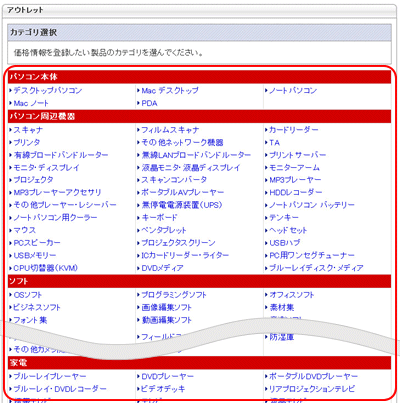
(1)価格登録を行いたい製品のカテゴリを選択します。
価格情報の登録は1製品単位となり、カテゴリをまたいだ表示はできません。
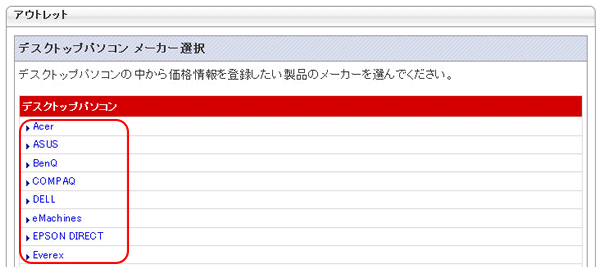
(2)価格登録を行いたい製品のメーカーを選択します。
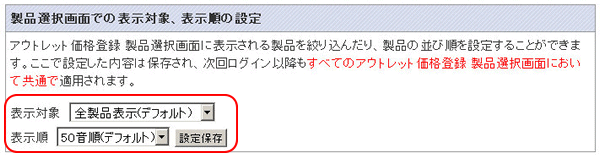
ページ下部、「製品選択画面での表示対象、表示順の設定」より、価格情報入力画面に表示される製品を絞り込んだり、製品の並び順を設定することができます。 設定保存ボタンをクリックすることで、設定した内容が保存され、すべてのアウトレット 価格登録 製品選択画面において共通で適用されます。
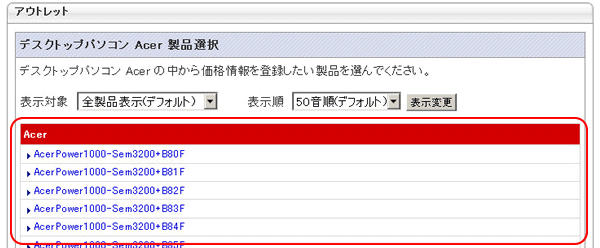
(3)価格登録を行いたい製品を選択します。
(4)製品ごとに「変更価格」「送料」等の情報を入力し、ページ下の「登録」ボタンをクリックしてください。
※管理ID、価格、在庫、送料、状態、状態コメントは必須項目です。
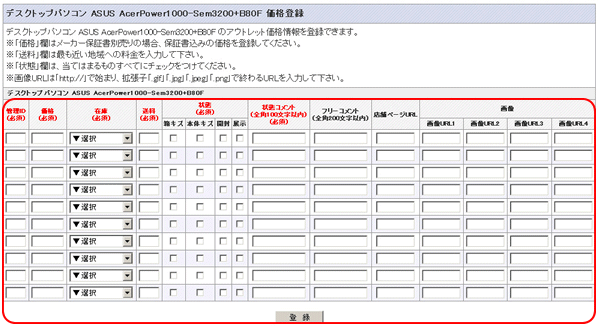
登録ボタンをクリックすると、完了のメッセージが表示されます。
続けて他の製品や、他メーカーの製品の価格登録をする際には、画面の表示に従って移動してください。
※セキュリティ保持のため、1時間で自動的にログアウトされますので、作業を継続する場合は、1時間以内に再度ログインしてください。
項目説明
入力画面の各項目についての説明です。
※は必須項目です。
| 管理ID※ | 半角英数字、ハイフン(-)、アンダーバー(_)の20バイト以内で他の製品と重複しないように付けてください | |
|---|---|---|
| 製品名・型番※ | カスタムモデルパソコンの場合、製品名を250バイト以内で入力してください。 | |
| 価格※ | 自店舗の販売価格を入力してください。 (「¥」「,」などは入れずに半角数字のみを入力してください)入力できる最大桁数は9桁となります。 ※価格は税込み価格を入力してください。 ※保証書が別売りの場合、保証書込みの価格を登録してください。 |
|
| 在庫※ | 項目の中から、在庫の目安になるものを選択してください。 | |
| 送料※ | 該当製品の参考送料を入力してください。(「¥」「,」などは入れずに半角数字のみを入力してください) 参考送料は自店舗から最も近い地域への送料を入力してください。 無料の場合は「0」を入力してください。 入力できる最大桁数は9桁となります。 |
|
| 状態※ いずれか1つ以上を選択 | 箱キズ | 外箱や化粧箱にキズやヘコミ、シールの剥がしあとがあるもの。 |
| 本体キズ | 使用に差支えがない程度のキズがあるもの。 | |
| 開封 | 展示などのため、開封してしまったもの。 | |
| 展示 | 店舗などで展示していたもの。通電、非通電は問いません。 | |
| キャンセル | カスタムモデルパソコンなどで、キャンセルを受け不良在庫となってしまったもの。 ※メーカー直販サイトのみ選択可能 |
|
| 再生 | 初期不良などで返品され、メーカーが自店で再生したもの。 | |
| 状態コメント※ | 商品の状態について、詳細のコメントを全角100字以内で入力してください。 | |
| フリーコメント | その他、商品に関する情報について、全角200字以内で入力してください。 | |
| 店舗ページURL | アウトレットカテゴリの製品情報ページの「店の売り場へ行く」ボタンにリンクするURLです。 ショップ様のサイトで該当製品が掲載されているページのURLを入力してください。 「http://」または「https://」から始まるURLを入力してください。 ※入力がない場合はアウトレット紹介URLにリンクします。 ※入力できる最大文字数は半角英数字2500文字となります。 |
|
| 画像URL | 商品の状態を伝える画像を、最大で4枚まで登録できます。 「https://」で始まり、拡張子(gif、jpg、jpeg、png)で終わるURLを入力してください。 最低画像解像度は、横160ピクセル、縦120ピクセルです。 入力できる最大文字数は半角英数字2500文字となります。 |
|
アウトレット価格登録(CSV)
アウトレット商品の価格情報をCSVファイルの形式でアップロードし、一括で価格登録・更新・削除を行う方法です。 データ登録件数が多い場合に便利です。
※カスタムノートパソコン、カスタムデスクトップパソコンカテゴリには対応していません。
CSVファイルの作成
まず、アップロードするアウトレット用価格情報データを作成します。
(※現在アウトレットカテゴリに登録されている自店舗の価格情報のデータ(CSVファイル)を、「アウトレット 価格情報ダウンロード」からダウンロードすることができます。価格情報ダウンロードの方法は、通常の価格情報ダウンロードと同様です)
⇒価格情報ダウンロードヘルプページ
ファイル書式
- 形式:CSVファイル
- 文字コード:Shift JIS
- 区切り文字:カンマ
- 改行コード:CR/LF
CSVファイルの項目説明
| データ列項目 | 必須 | 型 | 最大長 (byte) | 備考 |
|---|---|---|---|---|
| JANコード | ※ | 文字列 | 15 | 「JANコード」もしくは「価格.comの製品名・型番」がデータ照合のキーとなるため、いずれかを必ず入力してください。 |
| 価格.comの製品名・型番 | ※ | 文字列 | 255 | |
| 管理ID | ※ | 数値 | 20 | 半角英数字、ハイフン(-)、アンダーバー(_)の20バイト以内で同じカテゴリの他の商品と重複しないように付けてください。 |
| 価格 | ※ | 数値 | 9 | 「¥」「,」などは入れずに半角数字のみを入力してください。入力できる最大桁数は9桁となります。 ※価格は税込み価格を入力してください。 ※保証書が別売りの場合、保証書込みの価格を登録してください。 |
| 在庫 | ※ | 数値 | 3 | 適切なステータスを選択し、数値を入力してください。 1 :1点限り、10:2個~9個、20:10個~19個、30:20個以上 |
| 送料 | ※ | 数値 | 9 | 「¥」「,」などは入れずに半角数字のみを入力してください。 送料金額が一律の場合は送料の後ろに半角で「f」を入力してください。 ※「送料一律固定無料」の対象となる条件について 沖縄を含む離島地域を除き、全国一律無料の場合に限り登録可能です。 |
| 箱キズ | ※ | 数値 | 1 | いずれか当てはまる商品の状態すべてに1を入力してください。キャンセルの商品は、メーカー直販サイト様のみ選択いただけます。その他のショップ様がキャンセルを選択しても、商品紹介ページには表示されません。 |
| 本体キズ | 数値 | 1 | ||
| 開封 | 数値 | 1 | ||
| 展示 | 数値 | 1 | ||
| キャンセル | 数値 | 1 | ||
| 再生 | 数値 | 1 | ||
| 状態コメント | ※ | 文字列 | 200 | 商品の状態について、詳細のコメントを全角100字以内で入力してください。 |
| フリーコメント | 文字列 | 400 | その他、商品に関する情報について、全角200字以内で入力してください。 | |
| 店舗ページURL | 文字列 | 2500 | アウトレットカテゴリの製品情報ページの「店の売り場へ行く」ボタンにリンクするURLです。ショップ様のサイトで該当製品が掲載されているページのURLを入力してください。 「http://」または 「https://」から始まるURLを入力してください。 ※入力がない場合はアウトレット紹介URLにリンクします。 ※入力できる最大文字数は半角英数字2500文字となります。 |
|
| 画像URL1 | 数値 | 2500 | 商品の状態を伝える画像を、最大で4枚まで登録できます。「https://」で始まり、拡張子(gif、jpg、jpeg、png)で終わるURLを入力してください。 ※最低画像解像度は、横160ピクセル、縦120ピクセルです。 ※入力できる最大文字数は半角英数字2500文字となります。 |
|
| 画像URL2 | 数値 | 2500 | ||
| 画像URL3 | 数値 | 2500 | ||
| 画像URL4 | 数値 | 2500 | ||
|
||||
CSVファイルのアップロード
アップロードの手順は二段階になっており、「1.CSVアップロード&データチェック」と「2.データをサイトに反映」を行っていただくことにより登録が完了します。
各データ処理状況は、「アウトレット 処理状況確認」メニューでご確認いただけます。アウトレット 処理状況確認ツールの使い方は、通常の処理状況確認ツールと同様です。
⇒処理状況確認ヘルプページ
1.CSVアップロード&データチェック
アップロードするCSVファイルの場所を参照し、指定してください。
チェック結果を送信するメールアドレスを入力し、「アップロード」ボタンをクリックしてください。
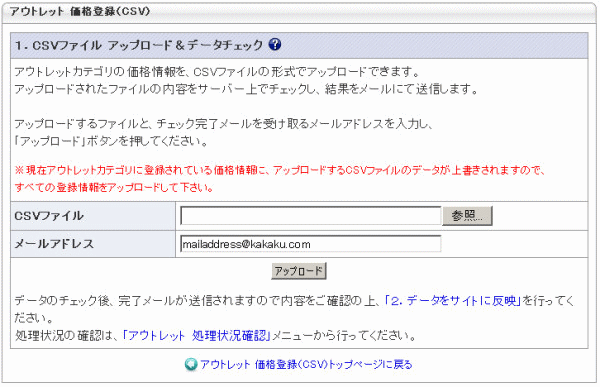
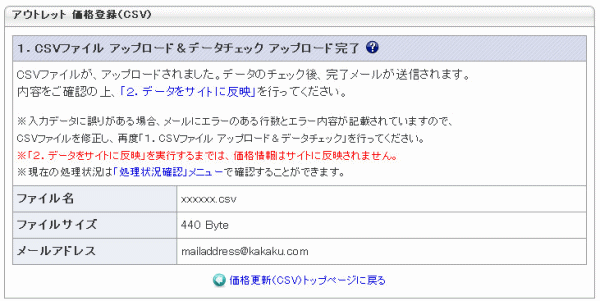
送信完了画面が表示されますので、チェック結果がメールにて送信されるのをお待ちください。
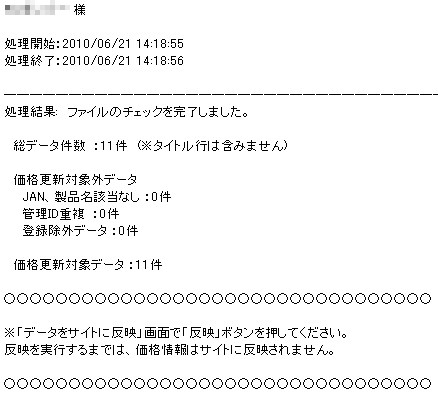
データチェックが完了すると、設定したメールアドレスにチェック結果が送信されます。(件名:[アウトレット]CSVチェック完了)
正常にチェックが完了している場合は、「2.データをサイトに反映」を行ってください。
エラーが1つでもある場合異常終了となり、「2.データをサイトに反映」を行うことができず、価格情報の登録が行えません。 データにエラーがあった場合は、メール中にエラーがあった行数とエラー内容が記載されますので、該当部分のデータを修正した後、再度データのアップロードを行ってください。
チェックメール例 (正常終了)
チェックメール例 (エラー終了)
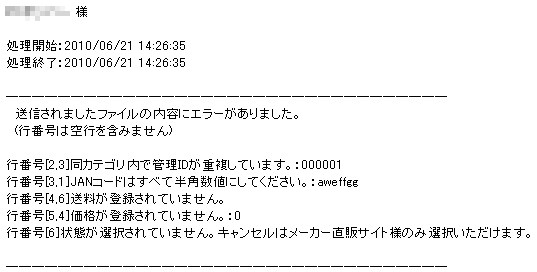
エラーの一例
- 「JAN」と価格.comの製品名・型番のどちらも設定されていない
- 「JAN」と価格.comの製品名・型番のどちらも該当する製品がない場合
- 「JAN」に半角英数字以外の文字が入力されている
- 「JAN」の桁数が大きすぎる(15桁以内)
- 「管理ID」が入力されていない
- 「管理ID」に半角英数字、ハイフン、アンダーバー以外の文字が使われている
- 「管理ID」が同一カテゴリ内で重複している
- 「管理ID」の文字数が大きすぎる(20バイト以内)
- 「価格」が入力されていない
- 「価格」の桁数が大きすぎる(9桁以内)
- 「価格」に全角文字や、「0」マイナスの数字、「¥」「,」などが入力されている
- 「在庫」の値が選択されていない
- 「在庫」で既定の値以外の数値が選択されている(1:1点限り、10:2個~9個、20:10個~19個、30:20個~)
- 「送料」が登録されていない
- 「送料」の桁数が大きすぎる(9桁以内)
- 「送料」に全角文字や「1.000」「1,000」などの半角英数字以外の文字が使われている
- 「状態」がひとつも選択されていない(小売店はキャンセル以外の状態から1つ選択)
- 「状態コメント」が登録されていない
- 「状態コメント」の文字数が大きすぎる(全角100文字以内)
- 「フリーコメント」の文字数が大きすぎる(全角200文字以内)
- 「店舗ページURL」が有効な拡張子(gif,jpg,jpeg,png)ではない
- 「店舗ページURL」の文字数が大きすぎる(2500バイト以内)
- 「画像URL」が有効な拡張子(gif,jpg,jpeg,png)ではない
- 「画像URL」の文字数が大きすぎる(2500バイト以内)
また、次の場合は、「2.データをサイトに反映」を行うことはできますが、 価格の登録ミスを防ぐため、該当する製品のリストを添付しております。
- 「JAN、製品名該当なし」:JANコードも、価格.comで設定した製品名もマッチしない
- 「管理ID重複」:管理IDが同一カテゴリで重複している(一番上の行のデータのみが反映されます)
- 「価格値下がり警告」:最安価格より35%以上値下げしている製品がある
- 「登録除外データ」:販売終了製品や、メーカー直販限定モデルなど、価格登録が行えない製品がある
2.データをサイトに反映
データチェックの完了後に、登録処理を行います。送信先のメールアドレスを入力し、「反映」ボタンをクリックしてください。このデータがサイトに反映されます。
「反映」を実行するまでは、価格情報はサイトに反映されません。
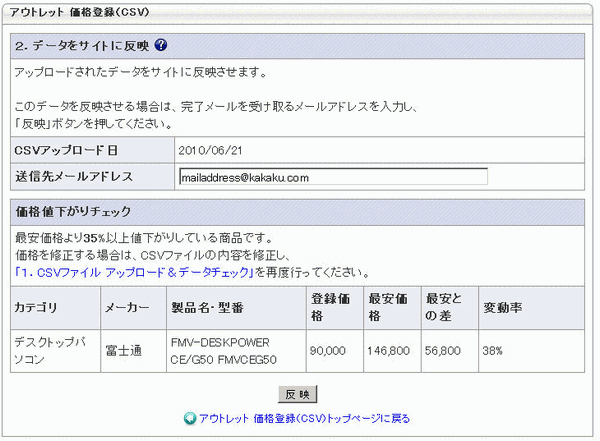
※差分更新ではなく、一括更新となりますので、CSVデータには価格登録を行うすべての製品を含めてください。
登録処理開始画面が表示されますので、登録結果がメールにて送信されるのをお待ちください。
アップするデータの中に、製品の最安価格より35%以上値下がりした製品が含まれている場合、「価格値下がりチェック」欄にて、該当製品が確認できます。
データ反映が完了すると、設定したメールアドレスに価格登録完了メールが送信されます。(件名:[アウトレット]価格登録完了)
製品の登録数、画像の登録数などが記載されております。
また、価格登録できなかった製品は、製品のリストをメール添付にてお送りしております。当メールの受信をもって、CSV価格登録は完了となります。
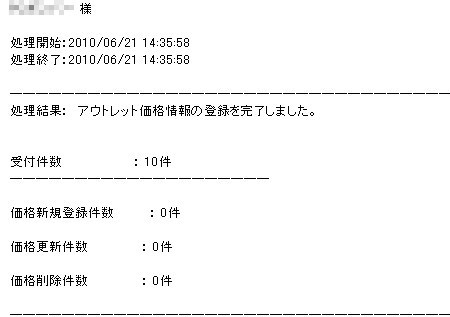
※価格変更の際の注意点セキュリティ保持のため、時間制限を設けております。
各項目の価格変更は最初にログインしてから1時間内で行うか、時間がかかる場合は、数回に分けてログインしてください。
・平日午後3:00~午後3:30にデータベースメンテナンスを行うため、ショップ様は作業ができなくなります。
・毎日午前3:00~午前5:00の間にサーバーをメンテナンスしますので、この間の管理画面内での作業はご遠慮ください。
・価格更新の際は、ページがすべて表示されてから、処理を行ってください。
アウトレット 価格修正・削除の方法
「アウトレット > 全価格情報の修正・削除」のメニューから、アウトレットカテゴリに登録した価格情報を確認・修正・削除することができます。
価格情報の修正
現在登録されている価格情報が一覧で表示されます。修正したい項目を選び、正しい情報に入力し直してください。一度ご登録いただいた管理IDは変更することができません。修正が完了したら、ページ下部の「更新」ボタンをクリックしてください。
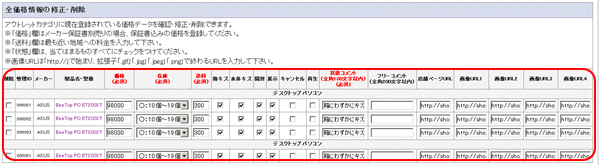
価格情報の削除
売り切れなどで、価格情報を削除する必要がある場合は、削除したい情報の「削除」のチェックボックスをチェックし、更新ボタンをクリックしてください。画面内の登録した価格情報を一括で削除したい場合「一括削除チェックボックス」にチェックを入れてください。チェックを入れると、価格情報が登録されている製品の削除欄すべてにチェックを入れることができます。「一括削除チェックボックス」にいれたチェックをはずすと、製品の削除欄からもチェックがはずれます。

アウトレット 商品個別ページについて
アウトレットカテゴリに価格情報を登録すると、商品個別ページが作成されます。商品個別ページには、店舗基本情報や購入・支払いについて、ショップコメントなどを掲載できます。
各項目の設定方法については、それぞれのリンク先をご参照ください。
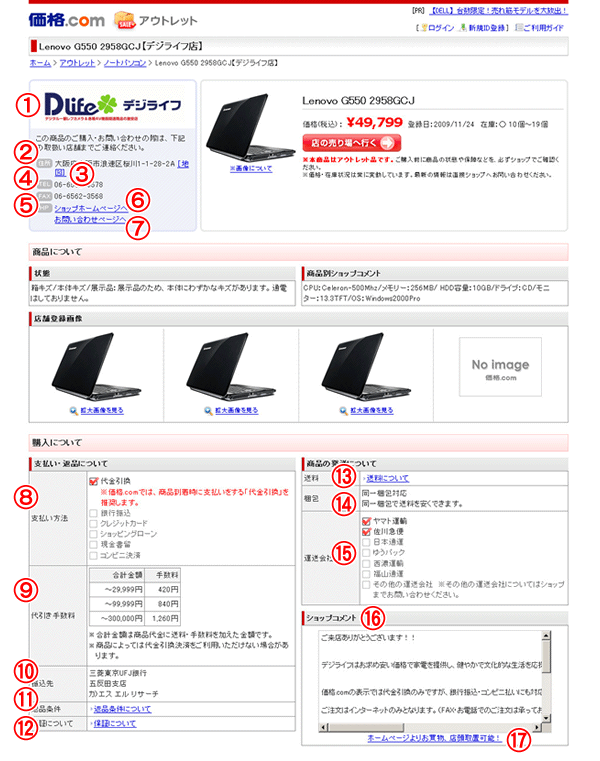
| 項目名 | 説明 | 詳細説明 |
|---|---|---|
| (1)ロゴ画像 | ショップ様のロゴ画像です。アウトレットカテゴリ専用に登録できます。通常のカテゴリへ出店している場合も、再度登録していただく必要があります。 | アウトレット ショップ情報ページ編集ヘルプページ |
| (2)住所 | 通常のカテゴリへ出店している場合、情報は通常のものと共通です。 | 店舗情報変更依頼ヘルプページ |
| (3)地図URL | 通常のカテゴリへ出店している場合、情報は通常のものと共通です。 | 店舗情報変更依頼ヘルプページ |
| (4)電話番号 | 通常のカテゴリへ出店している場合、情報は通常のものと共通です。 | 店舗情報変更依頼ヘルプページ |
| (5)FAX番号 | 通常のカテゴリへ出店している場合、情報は通常のものと共通です。 | 店舗情報変更依頼ヘルプページ |
| (6)ショップホームページへ | 通常のトップページではなく、アウトレット紹介URLとして登録していただいたURLへのリンクになります。 | 店舗情報変更依頼ヘルプページ |
| (7)お問い合わせページへ | アウトレットカテゴリ専用に登録できます。通常のカテゴリへ出店している場合も、再度登録していただく必要があります。 | 店舗情報変更依頼ヘルプページ |
| (8)支払い方法 | 通常のカテゴリへ出店している場合、情報は通常のものと共通です。 | 店舗情報変更依頼ヘルプページ |
| (9)代引き手数料 | 通常のカテゴリへ出店している場合、情報は通常のものと共通です。 | 代引き手数料の設定ヘルプページ |
| (10)振込先 | 通常のカテゴリへ出店している場合、情報は通常のものと共通です。 | 店舗情報変更依頼ヘルプページ |
| (11)返品条件 | アウトレットカテゴリ専用に登録できます。通常のカテゴリへ出店している場合も、再度登録していただく必要があります。 | 店舗情報変更依頼ヘルプページ |
| (12)保証について | 店舗情報変更依頼ヘルプページ | |
| (13)送料について | アウトレットカテゴリ専用に登録できます。通常のカテゴリへ出店している場合も、再度登録していただく必要があります。 | 店舗情報変更依頼ヘルプページ |
| (14)梱包 | 通常のカテゴリへ出店している場合、情報は通常のものと共通です。 | 複数発送・運送会社の設定ヘルプページ |
| (15)運送会社 | 通常のカテゴリへ出店している場合、情報は通常のものと共通です。 | 複数発送・運送会社の設定ヘルプページ |
| (16)ショップコメント | アウトレットカテゴリ専用に登録できます。通常のカテゴリへ出店している場合も、再度登録していただく必要があります。 | アウトレット ショップ情報ページ編集ヘルプページ |
| (17)ショップコメント下の案内文 | アウトレットカテゴリ専用に登録できます。通常のカテゴリへ出店している場合も、再度登録していただく必要があります。 | アウトレット ショップ情報ページ編集ヘルプページ |