
- トップ >
- 価格更新
価格更新
価格更新(フォーム入力)
フォームに価格情報を入力することにより、価格情報を登録できます。
登録の流れ
JANコード・ProductIDで更新
登録フォームの表示を選択します。JANコード、ProductIDを入力して価格を更新します。
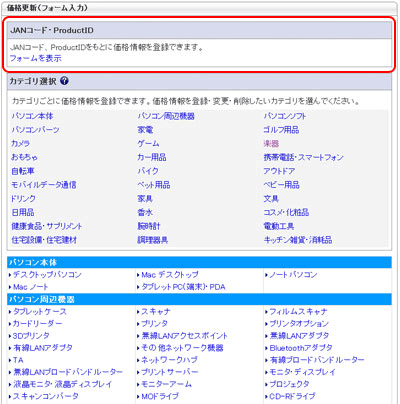
価格を更新したい製品のJANコードまたはProductIDを入力して製品を検索します。
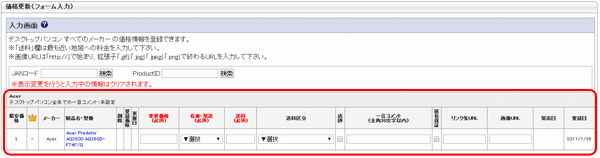
製品ごとに「変更価格」「送料」等の情報を入力し、ページ下の「更新」ボタンをクリックしてください。
※変更価格、在庫・発送、送料は必須項目です。
JANコードを使った製品検索について
- JANコードが価格.com内のJANコードと一致しない場合、異なる製品が表示される可能性があります。
必ずJANで検索した後に、表示される製品名と詳細ページをご確認ください。 - JANコード未対応の製品についてはProductIDを使った製品検索をご利用ください。
万が一表示される製品とJANコードに誤りがございましたら、専用のフォームにてお問い合わせください。
ご要望・お問い合わせ
ProductIDを使った検索について
ProductIDは製品詳細ページのURL、「item/」以降の11桁の文字列にてご確認いただけます。
例)https://kakaku.com/item/K0000681106/ → K0000681106
※Jから始まるProductIDは製品を1つに特定出来ないため、未対応となります。
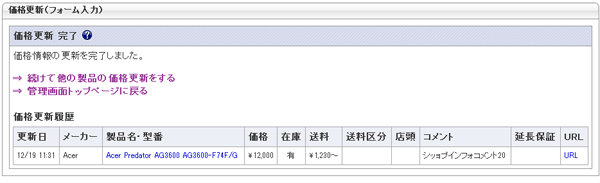
完了のメッセージが表示されます。
続けて他の製品を登録する際は、画面の表示に従って移動してください。
カテゴリ・メーカーで更新
価格登録を行うカテゴリを選択します。
入力画面は、カテゴリ単位となり、カテゴリをまたいだ表示はできません。
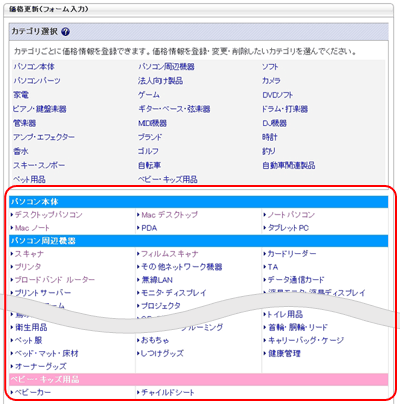
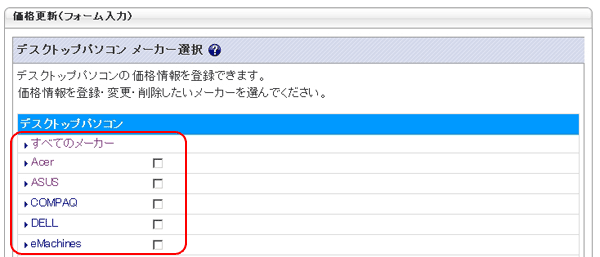
価格登録を行うメーカーを選択します。
- カテゴリ内の全製品を表示する場合:「すべてのメーカー」リンクをクリックしてください。
(製品数が多い場合、入力画面の表示に時間がかかることがあります。) - 一部のメーカーのみを表示する場合:メーカー右横のチェックボックスにチェックを入れ、「選択」ボタンをクリックしてください。
- 特定のメーカーのみ表示する場合:メーカー名のリンクをクリックしてください。
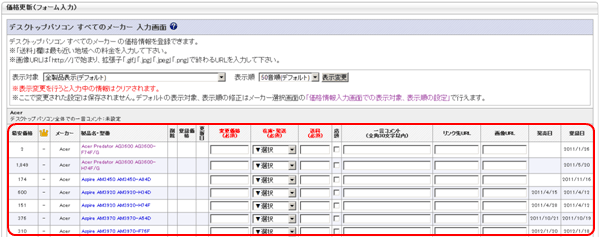
製品ごとに「変更価格」「送料」等の情報を入力し、ページ下の「更新」ボタンをクリックしてください。
※変更価格、在庫・発送、送料は必須項目です。
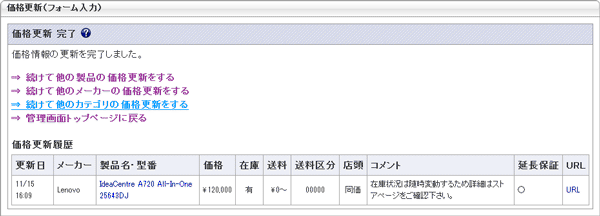
完了のメッセージが表示されます。
続けて他の製品や、他メーカーの製品の価格登録をする際には、画面の表示に従って移動してください。
※セキュリティ保持のため、1時間で自動的にログアウトされますので、作業を継続する場合は、1時間以内に再度ログインください。
※メーカー選択画面で設定できる「製品の絞込みおよび並び換え」機能、「一言コメント入力」機能については、各ヘルプページをご確認ください。
項目説明
入力画面の各項目についての説明です。
※は必須項目です。
| 最安価格 | 既にいずれかの店舗により価格情報が登録されている場合、その時点での最安価格が表示されます。 「現在の最安価格」を下回り、ユーザーが設定した価格条件に合った価格が登録されると、ユーザーに「お知らせメール」が送信されます。 ⇒ 「お知らせメール機能」について |
||||||||||||||||||
|---|---|---|---|---|---|---|---|---|---|---|---|---|---|---|---|---|---|---|---|
| 売れ筋ランキング 順位 (  ) ) |
売れ筋アイテムランキングの順位が表示されます。⇒売れ筋ランキングはこちら | ||||||||||||||||||
| メーカー | 該当製品のメーカー名を示します。 | ||||||||||||||||||
| 製品名・型番 | 価格.comで設定した製品名が表示されます。 製品名をクリックすると別ウインドウで製品情報ページが表示されます。 |
||||||||||||||||||
| 削除 | 登録価格を削除する場合は、こちらにチェックを入れてください。 価格情報の登録がない場合、チェック欄は表示されません。 |
||||||||||||||||||
| 登録価格 | 既に価格情報が登録されている場合、現在の登録価格が表示されます。 価格情報の登録がない場合、何も表示されません。 |
||||||||||||||||||
| 更新日 | 既に価格情報が登録されている場合、価格情報が登録された日が表示されます。 価格情報の登録がない場合は、何も表示されません。 |
||||||||||||||||||
| 変更価格※ | 自店舗の販売価格を入力してください。 (「¥」「,」などは入れずに半角数字のみを入力してください) 入力した価格と店舗ページの表示価格は常に同一となるようご注意ください。 ※価格は税込み価格をご入力ください。 ※価格入力の間違いを防止するため、入力された価格が最安値よりも35%以上下回った場合、入力欄が色づけされます。 ※入力できる最大桁数は9桁となります。 |
||||||||||||||||||
| 在庫・発送※ | 適切なステータスを選択してください。
|
||||||||||||||||||
| 送料※ | 該当製品の参考送料を入力してください。(「¥」「,」などは入れずに半角数字のみを入力してください) 参考送料は自店舗から最も近い地域への送料を入力してください。 「無料~」の場合は「0」を入力してください。 送料金額が一律の場合は送料の後ろに半角で「f」を入力してください。 入力できる最大桁数は9桁となります。 ※「送料一律固定無料」の対象となる条件について 沖縄を含む離島地域を除き、全国一律無料の場合に限り登録可能です。 有料の地域が生じる場合は、これまで通り「無料~」をご使用ください。 |
||||||||||||||||||
| 送料区分名 | 該当製品の送料区分を設定してください。 ※送料区分登録が1件も登録されていない場合は表示されません。 |
||||||||||||||||||
| ポイント | ※事前に申請が必要となります。詳細はこちらのPDF資料をご覧ください。 ⇒ショップポイント情報掲載サービスのご案内 整数、または小数点第1位までの数値が入力可能です。 |
||||||||||||||||||
| 店頭 | 実店舗があり、通販と同じ価格で店頭販売を行う場合を想定した紹介機能です。 【利用条件】 (1)該当製品を販売する実店舗があること (2)店頭での現金決済、領収書発行が可能なこと (3)通販登録価格と店頭販売価格が同一であること |
||||||||||||||||||
| 一言コメント | 全角60文字以内で、製品個別の特徴や詳細情報などのコメントを入力することが可能です。 例) 「15時までにご注文頂ければ最短翌日お届け!」 「1万円以上のご購入で送料無料!」 「期間限定特価です。今なら予備インクサービス中。」 など ※掲載規準に反する記載や、商品詳細以外の記載(「価格.com表示価格よりさらに値引きします」など)はご遠慮ください。 ※全製品共通、またはカテゴリごとに一括で設定することができます。⇒一言コメントヘルプページ ※カテゴリごとの設定は、「メーカー選択」画面下部のメニューからも行えます。 表示の優先順位: 「製品別コメント」 > 「カテゴリ別コメント」 > 「全製品共通コメント」 |
||||||||||||||||||
| 延長保証 | 価格登録を行う製品が以下のいずれかに対応している場合にチェック、または該当する項目を選択してください。 ・延長保証サービス ・価格.com延長保証サービス ※いずれも選択するには事前に申請が必要となります。 申請は「店舗情報変更依頼」にて「延長保証サービスに関する記載URL」「価格.com延長保証サービスに関する記載URL」を登録することで行えます。 |
||||||||||||||||||
| リンク先URL | ショップ情報ページの「店の売り場へ行く」ボタンにリンクするURLです。 ショップ様のサイトで該当製品が掲載されているページのURLを入力してください。 「http://」または「https://」から始まるURLを入力してください。 ※カテゴリごとに一括で設定することができます。⇒リンクURL(カテゴリ別)設定ヘルプページ ※入力がない場合は「リンク先URL(カテゴリ)」メニューで設定したカテゴリごとのURL、 カテゴリごとのURLがない場合は自店舗サイトトップページにリンクしますが、 ユーザーの購入までのフローを簡易化するためにも製品ごとのURLを入力していただければ幸いです。 ※入力できる最大文字数は半角英数字2500文字となります。 |
||||||||||||||||||
| 画像URL | 該当製品の自社サイト内の画像URLを入力してください。 「https://」で始まり、拡張子(gif、jpg、jpeg、png)で終わるURLを入力してください。 登録された画像は、価格.comによる画像の登録がない場合、製品情報ページに表示されます。 画像下段に「画像提供」として、店舗名が表示されますのでPRにもご利用いただけます。 (価格.comによる画像の登録がない場合、製品画像一覧ページにも表示されます。) 詳細はこちらをご確認ください。⇒画像登録ヘルプページ 入力できる最大文字数は半角英数字150文字となります。 |
||||||||||||||||||
| 発売日 | 該当製品が発売された日が表示されます。 | ||||||||||||||||||
| 登録日 | 価格.comが該当製品の情報を登録した日が表示されます。 |
表示設定
価格情報入力画面に表示される製品を絞り込んだり、製品の並び順を設定することができます。
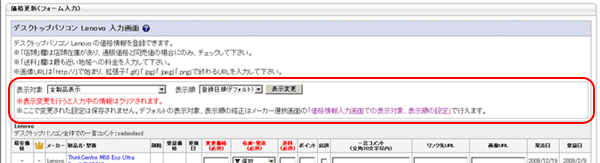
※この画面で設定した内容は保存されません。次回ログイン以降も並び順を保存したい場合は、「価格更新画面の表示設定 」メニューから設定してください。 ⇒価格更新画面の表示設定ヘルプページ
| 表示設定 | |
|---|---|
| 全製品表示 | 対象ジャンルの全製品(または対象ジャンルの選択メーカーの全製品)を表示します。 |
| 価格登録製品一覧(自店) | 対象ジャンルの全製品のうち、自店舗が価格登録している製品の一覧を表示します。 |
| 価格登録製品一覧(全店) | 対象ジャンルの全製品のうち、自店舗および他店の価格登録があるものだけ表示します。 |
| 他店のほうが価格が 安い登録製品一覧 |
自店舗が登録している製品のうち、他店の登録価格が自店舗の登録価格よりも安い製品だけを表示します。 |
| 製品登録日から 3ヶ月~4年以内の製品 |
価格.comに登録されてから該当の期間以内の製品だけを表示します。 |
| 表示順 | |
| 50音順 | 製品名を50音順に並び替えます。 |
| 登録日順 | 価格.comに登録された日付順に並び替えます。 |
| 発売日順 | 製品の発売日順に並び替えます。また価格.comで発売日のデータが無いものに関しては、50音順優先となります。 |
| 人気順 | 価格.comの売れ筋アイテムランキング順に並び替えます。 |
※複数のメーカーが表示されている場合、各メーカー内の順番が変わります。
※選択された項目には項目名の後ろに(デフォルト)と表示されます。
「一括削除」ほか、一括選択チェックボックス
画面内の登録情報をすべて削除したい場合は、「一括削除」のチェックボックスをご利用ください。
チェックを入れると、登録されているすべての製品で「削除」が選択中の状態となります。
チェックをはずすと、「削除」欄は非選択の状態となります。
画面内の送料情報をすべて一律固定にしたい場合は、「一括送料固定」のチェックボックスをご利用ください。
チェックを入れると、登録されているすべての送料情報の後ろに一律固定を表す「f」が追加された状態となります。
チェックをはずすと、すべての送料情報から「f」がはずれます。
画面内の登録情報をすべて延長保証対応にしたい場合は、「一括延長保証」のチェックボックスをご利用ください。
チェックを入れると、登録されているすべての製品で「延長保証」が選択中の状態となります。
チェックをはずすと、「延長保証」は非選択の状態となります。
画面内の登録情報をすべて価格.com延長保証対応にしたい場合は、「一括価格.com延長保証」のチェックボックスをご利用ください。
チェックを入れると、登録されているすべての製品で「価格.com延長保証」が選択中の状態となります。
チェックをはずすと、「価格.com延長保証」は非選択の状態となります。

価格更新(CSV)
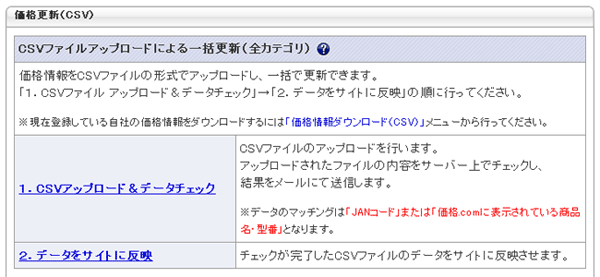
価格情報の登録・更新をCSVファイルの形式でアップロードし、一括で行う方法です。
データ登録件数が多い場合に便利な機能です。
CSVファイルの作成
まず、アップロードする価格情報のデータを作成します。
(※現在登録されている自店舗の価格情報のデータ(CSVファイル)をダウンロードすることができます。
⇒価格情報ダウンロードヘルプページ)
ファイル書式
- 形式:CSVファイル
- 文字コード:Shift JIS
- 区切り文字:カンマ
- 改行コード:CR/LF
CSVファイルの項目説明
送料区分名 文字列10送料区分登録されている「送料区分名」を設定してください。
| データ列項目 | 必須 | 型 | 最大長 (byte) |
備考 | |||||||||||||||||||||||||||
|---|---|---|---|---|---|---|---|---|---|---|---|---|---|---|---|---|---|---|---|---|---|---|---|---|---|---|---|---|---|---|---|
| JANコード | ※ | 文字列 | 15 |
「JANコード」もしくは「価格.comの製品名・型番」がデータ照合のキーとなるため、いずれかを必ず入力してください。 ※データの照合は完全一致で、価格.comの製品名・型番>JANコードの順に突き合わせを行います。 |
|||||||||||||||||||||||||||
| 価格.comの製品名・型番 | ※ | 文字列 | 255 | ||||||||||||||||||||||||||||
| 価格 | ※ | 数値 | 9 | 「¥」「,」などは入れずに半角数字のみを入力してください。 | |||||||||||||||||||||||||||
| 送料 | ※ | 数値 | 9 | 「¥」「,」などは入れずに半角数字のみを入力してください。 送料金額が一律の場合は送料の後ろに半角で「f」を入力してください。 ※「送料一律固定無料」の対象となる条件について 沖縄を含む離島地域を除き、全国一律無料の場合に限り登録可能です。 有料の地域が生じる場合は、これまで通り「無料~」をご使用ください。 |
|||||||||||||||||||||||||||
| 在庫 | 数値 | 3 | 適切なステータスを選択し、入力してください。
※未入力の場合は「10」が適用されます。 |
||||||||||||||||||||||||||||
| 店頭 | 数値 | 1 | 実店舗があり、通販と同じ価格で店頭販売を行う場合を想定した紹介機能です。 【利用条件】 (1)該当製品を販売する実店舗があること (2)店頭での現金決済、領収書発行が可能なこと (3)通販登録価格と店頭販売価格が同一であること 1:「利用条件」に該当する 0:「利用条件」に該当しない ※未入力の場合は0が適用されます。 |
||||||||||||||||||||||||||||
| カテゴリ | 文字列 | 30 | ショップ様の自由入力欄です。管理にご利用ください。価格.comのサイトには反映されません。 | ||||||||||||||||||||||||||||
| メーカー | 文字列 | 50 | |||||||||||||||||||||||||||||
| 製品名・型番 | 文字列 | 255 | |||||||||||||||||||||||||||||
| リンク先URL | 文字列 | 2500 | ショップ情報ページの「店の売り場へ行く」ボタンにリンクするURLです。 ショップ様のサイトで該当製品が掲載されているページのURLを入力してください。 「http://」または「https://」から始まるURLを入力してください。 ※入力がない場合は「リンク先URL(カテゴリ)」メニューで設定したカテゴリごとのURL、 カテゴリごとのURLがない場合は自店舗サイトトップページにリンクしますが、 ユーザーの購入までのフローを簡易化するためにも製品ごとのURLを入力していただければ幸いです。 |
||||||||||||||||||||||||||||
| 画像URL | 文字列 | 150 | 該当製品の自社サイト内の画像URLを入力してください。 「https://」で始まり、拡張子(gif、jpg、jpeg、png)で終わるURLを入力してください。 登録された画像は、価格.comによる画像の登録がない場合、製品情報ページに表示されます。 画像下段に「画像提供」として、店舗名が表示されますのでPRにもご利用いただけます。 (価格.comによる画像の登録がない場合、製品画像一覧ページにも表示されます。) 詳細はこちらをご確認ください。⇒画像登録ヘルプページ 入力できる最大文字数は半角英数字150文字となります。 |
||||||||||||||||||||||||||||
| ポイント | 数値 | 9 | ショップ様のショップポイント情報です。 ※事前に申請が必要となります。 詳細はこちらのPDF資料をご覧ください。 ⇒ショップポイント情報掲載サービスのご案内 整数部:9桁、小数部:1桁となります。 |
||||||||||||||||||||||||||||
| 一言コメント | 文字列 | 120 | 全角60文字以内で製品個別の特徴や詳細情報などのコメントを入力することが可能です。 例) 「15時までにご注文頂ければ最短翌日お届け!」 「1万円以上のご購入で送料無料!」 「期間限定特価です。今なら予備インクサービス中。」 など ※掲載規準に反する記載や、商品詳細以外の記載(「価格.com表示価格よりさらに値引きします」など)はご遠慮ください。 ※全製品共通、またはカテゴリごとに一括で設定することができます。⇒一言コメントヘルプページ ※カテゴリごとの設定は、「メーカー選択」画面下部のメニューからも行えます。 表示の優先順位: 「製品別コメント」 > 「カテゴリ別コメント」 > 「全製品共通コメント」 |
||||||||||||||||||||||||||||
| 延長保証 | 数値 | 1 | 延長保証サービスの対応・未対応を設定することができます。 2:価格.com延長保証サービス対応 1:延長保証サービス対応 0:延長保証サービス未対応 ※未入力の場合は0が適用されます。 ※事前申請が行われていない場合、1や2を設定されても画面上では表示されません。 申請は「店舗情報変更依頼」にて「延長保証サービスに関する記載URL」「価格.com延長保証サービスに関する記載URL」を登録することで行えます。 |
||||||||||||||||||||||||||||
| 送料区分名 | 文字列 | 10 | 送料区分登録されている「送料区分名」を設定してください。 送料区分の登録は機能の「送料区分登録」から設定が行えます。 ※未入力の場合は総額表示切替時に上位表示されません。 |
||||||||||||||||||||||||||||
|
|||||||||||||||||||||||||||||||
CSVファイルのアップロード
アップロードの手順は二段階になっており、「1.CSVアップロード&データチェック」と「2.データをサイトに反映」を行っていただくことにより登録が完了します。
1.CSVアップロード&データチェック
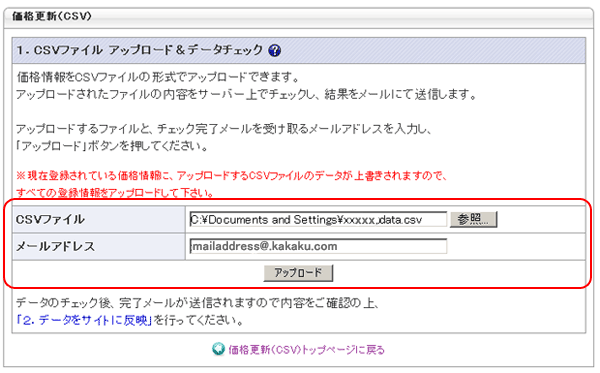
アップロードするCSVファイルの場所を参照し、指定してください。
※アップロード可能なファイルサイズの目安は200MB未満です。
チェック結果を送信するメールアドレスを入力し、「アップロード」ボタンをクリックしてください。
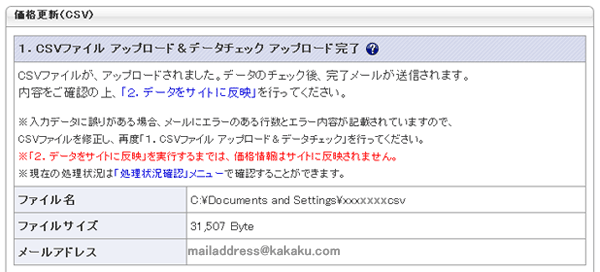
送信完了画面が表示されますので、チェック結果がメールにて送信されるのをお待ちください。
メール(件名:CSVチェック完了)にてチェック結果が送信されます。
正常にチェックが完了している場合は、「2.データをサイトに反映」を行ってください。
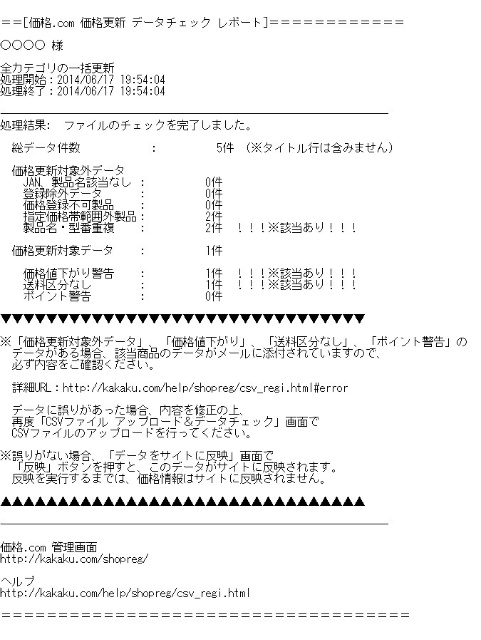
データにエラーがあった場合は、メール中にエラーがあった行数とエラー内容が記載されますので、該当部分のデータを修正した後、再度データのアップロードを行ってください。
エラーが1つでもある場合、「2.データをサイトに反映」を行うことができず、価格情報の登録が行えません。
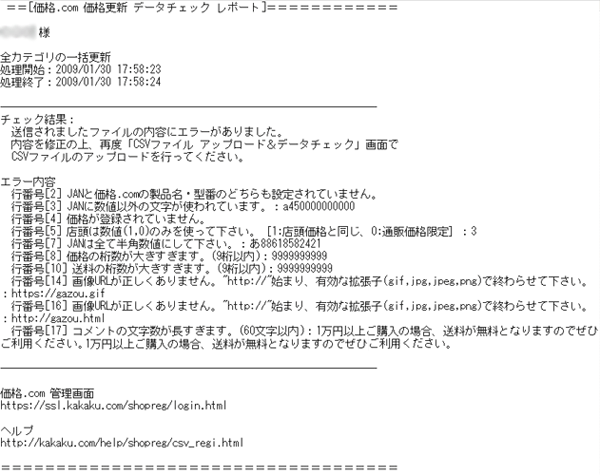
エラーの一例
- 「JAN」と価格.comの製品名・型番のどちらも設定されていない
- 「JAN」に数値以外の文字が入力されている
- 「JAN」が半角英数字以外の文字が入力されている
- 「JAN」の桁数が大きすぎる(15桁以内)
- 「価格」の桁数が大きすぎる(9桁以内)
- 「価格」に全角文字や、「0」マイナスの数字が入力されている
- 「価格」は半角数値値でなく、などが入力されている
- 「店頭」に「1」、「0」以外の文字が入力されている
- 「送料」の桁数が大きすぎる(9桁以内)
- 「送料」に全角文字や「1.000」「1,000」などの半角英数字以外の文字が使われている
- 「画像URL」が有効な拡張子(gif,jpg,jpeg,png)ではない
- 「コメント」の文字数が長すぎる(60文字以内)
また、価格の登録ミスを防ぐため、次の場合は、該当する製品のCSVリストを添付しております。
※「2.データをサイトに反映」を行うことはできます。
- 「JAN、製品名該当なし」:JANコードも、価格.comで設定した製品名もマッチしない
- 「価格登録不可製品」:製品の販売が終了しているなど、価格登録が行えない製品
- 「製品名・型番重複」:製品名、型番が重複している(重複したデータの内、一番最初に該当した価格情報のみが反映されます)
- 「医薬品権限なし製品」:医薬品の登録権限がないため、価格登録が行えない製品
- 「登録除外データ」:価格更新の権限がないため、価格登録が行えない製品
- 「指定価格帯範囲外製品」:製品価格が価格.comで設定した価格の範囲外のため、価格登録が行えない製品
- 「ポイント警告」:価格に対して、大幅にポイントを付与している製品
- 「送料区分名該当なし警告」:登録頂いている送料区分パターンに該当しない製品
- 「価格値下がり警告」:最安価格より35%以上値下げしている製品
2.データをサイトに反映
データチェックの完了後に、登録処理を行います。送信先のメールアドレスを入力し、「反映」ボタンをクリックしてください。このデータがサイトに反映されます。
「反映」を実行するまでは、価格情報はサイトに反映されません。
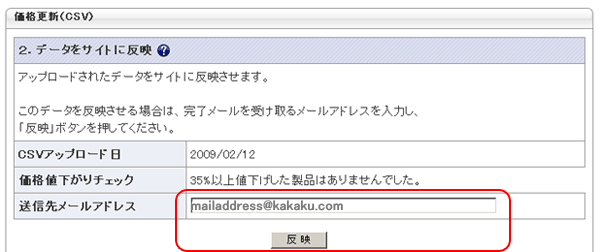
※差分更新ではなく、一括更新となりますので、CSVデータには価格登録を行うすべての製品を含めてください。
登録処理開始画面が表示されますので、登録結果がメールにて送信されるのをお待ちください。
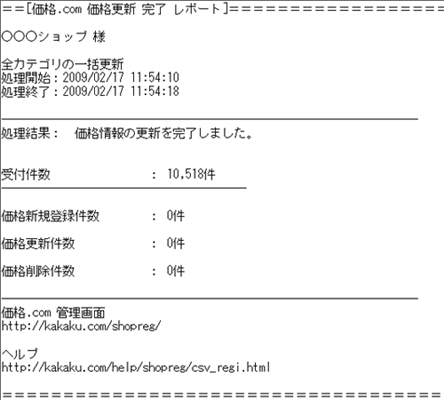
メール(件名:CSV価格登録完了)にて登録結果が送信されます。
製品の登録数、画像の登録数などが記載されます。
また、価格登録できなかった製品は、製品のリストをメール添付にてお送りします。
当メールの受信をもって、CSV価格登録は完了となります。
※価格変更の際の注意点セキュリティ保持のため、時間制限を設けております。
各項目の価格変更は最初にログインしてから1時間内で行うか、時間がかかる場合は、数回に分けてログインしてください。
- 平日午後3:00~午後3:30にデータベースメンテナンスを行います。ショップ様は作業ができなくなります。
- 毎日午前3:00~午前5:00の間にサーバーをメンテナンスしますので、この間の管理画面内での作業はご遠慮ください。
- 価格更新の際は、ページがすべて表示されてから、処理を行ってください。
価格情報ダウンロード(CSV)
現在登録している価格情報を、CSVファイルの形式でご自身のパソコンのフォルダにダウンロードできます。アウトレット 価格情報ダウンロードではアウトレットカテゴリ用のCSVデータをダウンロードできます。中古 価格情報ダウンロードでは中古カテゴリ用のCSVデータをダウンロードできます。
価格情報ダウンロードは、ブラウザから直接ダウンロードする方法と、メール添付で指定のアドレスに送付する方法があります。
ブラウザから直接ダウンロード
ブラウザ上から直接ダウンロードできます。「ダウンロードする」ボタンを押してください。
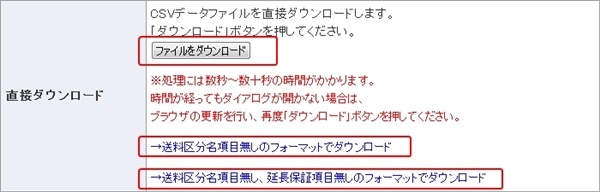
※処理には数秒~数十秒かかることがあります。そのままお待ちください。
サーバーで生成処理が終わるとダイアログが表示されます。
「保存」ボタンを押して、ご自身のパソコンのフォルダにCSVファイルを保存してください。
また、「→送料区分名項目無しのフォーマットでダウンロード」のリンクをクリックすることで
カンマの数が13個で統一された旧フォーマットをダウンロードすることができます。
※この場合、送料区分名の登録内容が省略された状態となります。
「→送料区分名項目無し、延長保証項目無しのフォーマットでダウンロード」のリンクをクリックすることで
カンマの数が12個で統一された旧フォーマットをダウンロードすることができます。
※この場合、送料区分名・延長保証の登録内容が省略された状態となります。
メール添付にて送付
データファイルをメール添付にて指定のメールアドレスに送信します。
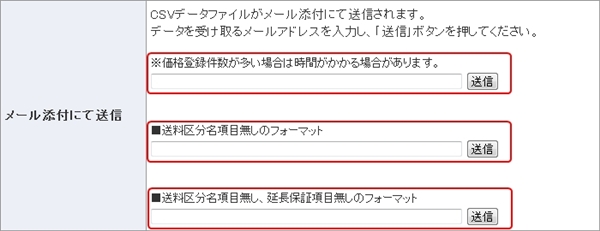
送信先のメールアドレスを入力し、「送信」ボタンを押してください。メール添付にてデータが送信されます。
価格登録件数が多い場合は時間がかかることがあります。
「■送料区分名項目無しのフォーマット」と書かれたフォームを使用すると
カンマの数が13個で統一された旧フォーマットをダウンロードすることができます
※この場合、送料区分名の登録内容が省略された状態となります。
「■送料区分名項目無し、延長保証項目無しのフォーマット」と書かれたフォームを使用すると
カンマの数が12個で統一された旧フォーマットをダウンロードすることができます
※この場合送料区分名・延長保証の登録内容が省略された状態となります。
CSVファイルの形式で価格更新を行う際には「価格更新(CSV)」メニューから行ってください。
⇒価格更新(CSV)ヘルプページ
⇒アウトレット 価格更新(CSV)ヘルプページ
⇒中古 価格更新(CSV)ヘルプページ
※データ中にJANデータが含まれておりますが、Excelなどのソフトでそのまま開かれると、JANコードのデータが文字化けすることがありますので、テキストファイルとして開くことをおすすめします。
全価格情報の削除
現在登録されている価格情報を一括で削除できます。
削除完了メールを受け取るメールアドレスを入力し、「削除」ボタンを押してください。
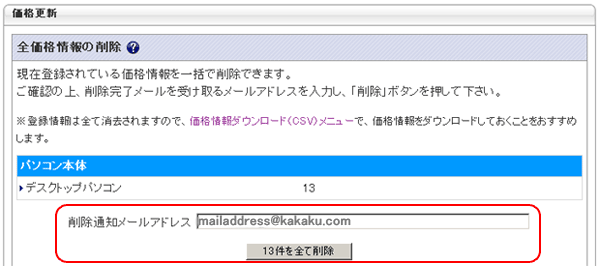
※登録情報は全て消去されますので、価格情報ダウンロード(CSV)メニューで、価格情報をダウンロードしておくことをおすすめします。⇒価格情報ダウンロード(CSV)ヘルプページ