- トップ >
- ログイン・初期設定
ログイン・初期設定
ログイン
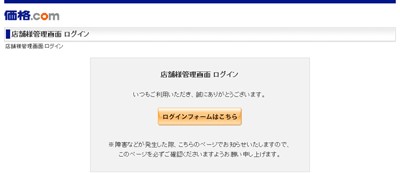
管理画面にログインするための画面です。
ログイン画面
画面中央の「ログインフォームはこちら」ボタンをクリックし、ログインフォーム画面からログインを行ってください。
障害などが発生した際、ログインフォーム画面ではなく、ログイン画面でお知らせいたしますので、このページをブックマークし、必ずご確認ください。
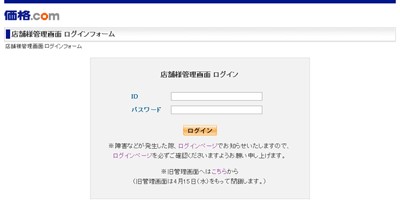
ログインフォーム画面
認証が完了すると、管理画面にログインできます。
ログインできない場合
「指定されたIDまたはパスワードが間違っています!!」というメッセージが表示されている場合は、半角/全角に注意して再度ご入力ください。
それ以外のメッセージが表示される場合は、サーバーエラーの可能性があります。
ログイン画面をリロード(更新)し、メンテナンス告知をご確認ください。
メンテナンス告知がない場合は、お手数ですが表示されたメッセージをメールに貼り付けて、「notice@kakaku.com」までご連絡ください。 お急ぎの際は、お電話にてご連絡ください。(03-5725-4389)
ID・パスワードの保管
パソコンの再インストール等による、ID・パスワードの紛失に備えて、ID・パスワードは別途お控えいただくか、プリントアウトして大切に保管しておいてください。
パスワードの変更
定期的に変更を行い、封書にて新パスワードを送付しております。現在のところ、ショップ様によるパスワードの変更はできませんので、ご了承ください。
※パスワードのご相談がありましたら、別途「notice@kakaku.com」までお問い合わせください。
メンテナンス
平日午後3:00~午後3:30にデータベースメンテナンスを行います。この間、ショップ様は価格更新作業ができなくなります。 フォーム入力画面で入力中の場合、登録・更新を行うことができなくなりますので、ご注意ください。
毎日午前3:00~午前5:00の間にサーバーのメンテナンスを行いますので、この間は管理画面にログインできなくなります。 作業中の場合も、自動でログアウトされますのでご注意ください。
また、不定期にサーバーメンテナンスを行うことがあります。その際にはログイン画面・ログインフォーム画面にてお知らせいたします。 メンテナンス中はログインできませんのであらかじめご了承ください。
ログイン時間
セキュリティ保持のため、1時間で自動的にログアウトされますので、作業を継続する場合は、1時間以内に再度ログインください。
初期設定
初回ログイン時には、価格登録の前に次の項目を設定いただく必要があります。
- 複数発送・運送会社
- 代引手数料

設定が完了しないと価格情報の登録ができませんので、必ず設定してください。
複数発送の設定(梱包設定)
「同一梱包」、もしくは「個別梱包」いずれかを選択してください。
- 同一梱包:ユーザーが複数商品を購入した際、同一梱包する場合
- 個別梱包:ユーザーが複数商品を購入した際、それぞれを別々に梱包して配送する場合
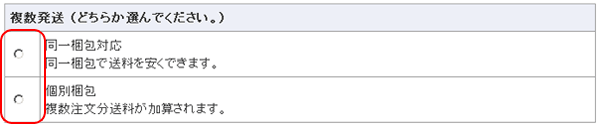
※設定は、サイト上に即時反映されショップ情報ページに掲載されます。

運送会社の設定
利用できる取扱い運送会社を選択してください。
※運送会社の一覧に、取扱い運送会社が含まれていない場合は、「その他の運送会社」を選択してください。

※設定は、サイト上に即時反映されショップ情報ページに掲載されます。

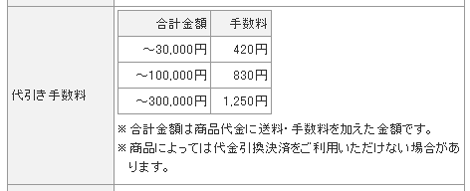
代引き手数料の設定
「代引手数料」の金額を、代金の幅に応じて入力してください。
(「¥」「,」などは入れずに半角数字のみを入力してください)
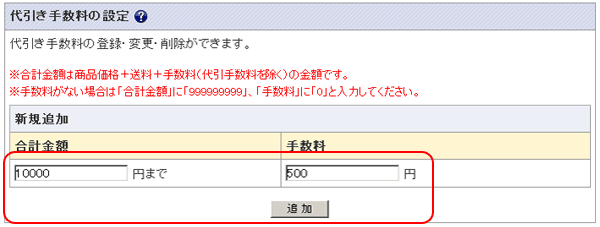
※金額に関わらず一律の手数料を課されている店舗に関しては、想定される上限の金額にて設定してください。
(例:999,999,999円まで300円)
※手数料がない場合は「合計金額」に「999999999」(9桁)、「手数料」に「0」と入力してください。
※代引き手数料は、商品を購入したユーザーが支払う代金の幅に応じて設定してください。 (代引き手数料の登録について)
※設定は、サイト上に即時反映されショップ情報ページに掲載されます。