
- トップ >
- 管理画面ツール
管理画面ツール
処理状況確認
価格登録(フォーム入力)、価格登録(CSV)が正常に終了しているか、進行中かなどの処理状態を確認することができます。
また「アウトレット 処理状況確認」メニューでは、アウトレット 価格登録(フォーム入力)、アウトレット 価格登録(CSV)の価格登録の処理状態について確認することができ、「中古 処理状況確認」メニューでは、中古 価格登録(フォーム入力)、中古 価格登録(CSV)の価格登録の処理状態について確認することができます。
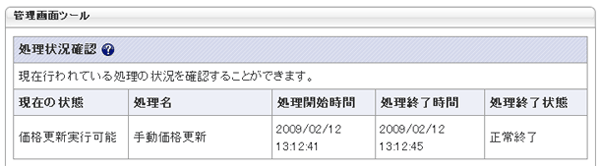
処理完了画面
前回行った処理が正常終了しているので、処理を行うことが可能です。
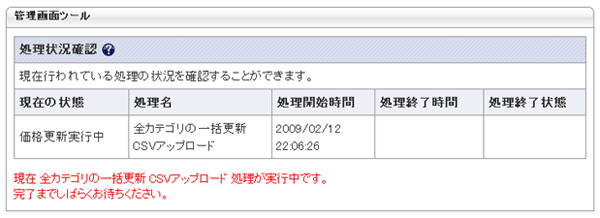
処理中画面
CSVデータファイルをアップロード中に価格更新(フォーム入力)を実行しようとすると、他の作業を行っているという旨の画面が表示されます。
このような画面が表示される場合は、処理が終わってから他の作業を行うようにしてください。
ロック画面
更新中に予期しないエラーや大幅な更新の遅延が発生した場合、処理が完了しないままとなり(ロックされたままの状態)他の処理を行うことができなくなってしまいます。
- CSVチェックおよびCSVアップ開始から60分以上経過
- 手動価格更新後から3分以上経過
上記の条件を満たしたとき、「価格更新を実行可能にする」ボタンが出ます。このボタンをクリックするとロックを解除できます。
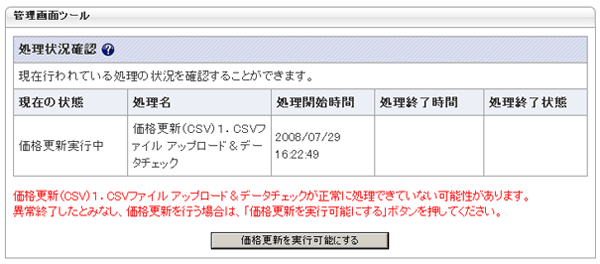
ただし、ロック解除を実行してもショップ様が直前に行った更新や、その他の処理が終了していない可能性があります。
その場合、ロック解除後に行う更新や、その他の処理により多重処理が行われ、価格情報等にトラブルが発生する可能性があります。
価格更新画面の表示設定
「価格更新(フォーム入力)」メニューの価格情報入力画面に表示される製品を絞り込んだり、製品の並び順を設定することができます。
ここで設定した内容は保存され、次回ログイン以降も全カテゴリ共通で表示されます。
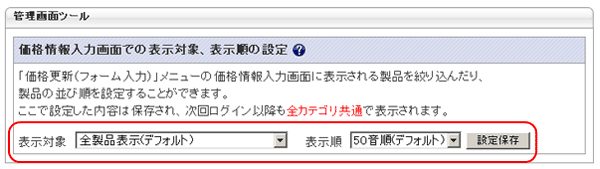
※「格更新(フォーム入力)」メニューの「メーカー選択」画面下部でも設定することができます。
項目説明
表示対象
| 全製品表示 | 対象ジャンルの全製品(または対象ジャンルの選択メーカーの全製品)を表示します。 |
|---|---|
| 価格登録製品一覧(自店) | 対象ジャンルの全製品のうち、自店舗が価格登録している製品の一覧を表示します。 |
| 価格登録製品一覧(全店) | 対象ジャンルの全製品のうち、自店舗および他店の価格登録があるものだけ表示します。 |
| 他店のほうが価格が安い登録製品一覧 | 自店舗が登録している製品のうち、他店の登録価格が自店舗の登録価格よりも安い製品だけを表示します。 |
| 製品登録日から3ヶ月~4年以内の製品 | 価格.comに登録されてから該当の期間以内の製品だけを表示します。 |
表示順
| 50音順 | 製品名を50音順に並び替えます。 |
|---|---|
| 登録日順 | 価格.comに登録された日付順に並び替えます。 |
| 発売日順 | 製品の発売日順に並び替えます。また価格.comで発売日のデータが無いものに関しては、50音順優先となります。 |
| 人気順 | 価格.comの売れ筋アイテムランキング順に並び替えます。 |
※複数のメーカーが表示されている場合、各メーカー内の順番が変わります。
※選択された項目には項目名の後ろに(デフォルト)と表示されます。
製品データダウンロード
価格.comに登録されている製品データを、全件、またはカテゴリごとにCSVファイルの形式でダウンロードできます。
ダウンロードしたい日付を選択し、「全件一括ダウンロード」またはカテゴリ名のリンクをクリックしてください。
表示されるダイアログの「保存」ボタンを押して、ご自身のパソコンのフォルダにCSVファイルを保存してください。
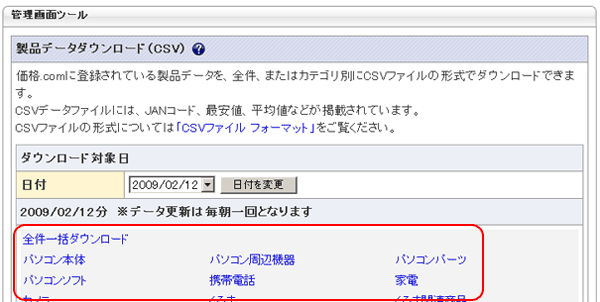
CSVデータファイルには、JANコード、最安値、平均値などが掲載されています。
データに掲載されている項目
- ProductID
- カテゴリ
- メーカー
- 製品名・型番
- JAN
- 最安価格
- 平均価格
- 価格帯区分
- クリック単価(税抜)
- リンク先URL(メーカーのURLです)
- 売れ筋順位(売れ筋ランキングの順位です)
※ProductIDとは、価格.comにて製品を管理するためのIDです。
ProductIDは製品詳細ページのURLの「item/」以降にある11桁の文字列でもご確認いただけます。
※データ中にJANデータが含まれており、Excelなどのソフトでそのまま開かれると、JANコードのデータが文字化けしたり、データ表示可能数に制限がありますのでテキストエディタなどで開くことをおすすめします。
※CSVファイルでの価格更新を行うには、ダウンロードしたデータの項目を指定の順序に並べ替え、必要情報を入力し、アップロードしてください。 ⇒価格更新(CSV)ヘルプページ
※情報の更新は1日1度となっており、午前6:00頃に生成されます。生成までは、前日の日付を選択し参照してください。
価格情報一覧
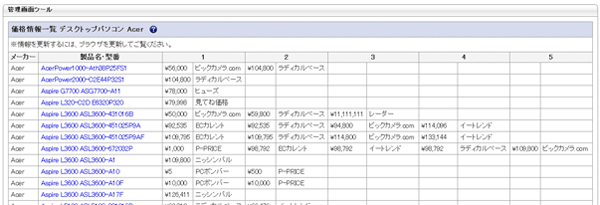
製品ごとの登録価格と登録ショップを最安価格から5件確認することができます。
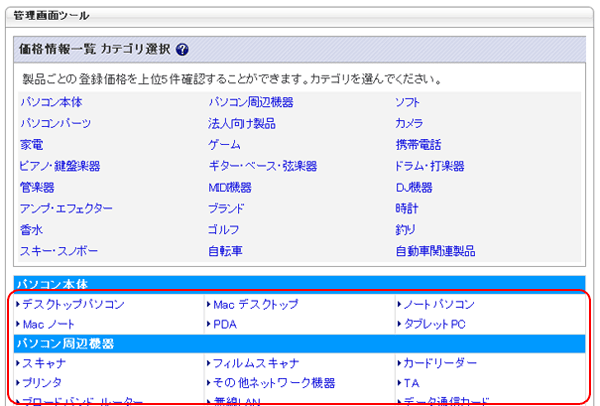
カテゴリ名をクリックし、メーカー選択画面に移動します。
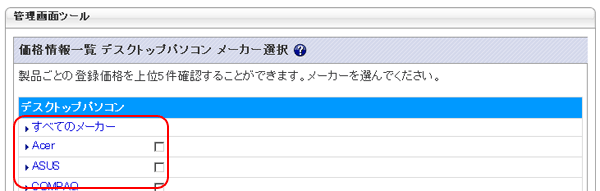
メーカーを選択します。
- カテゴリ内の全製品を表示する場合:「すべてのメーカー」リンクをクリックしてください。
(製品数が多い場合、入力画面の表示に時間がかかることがあります。) - 一部のメーカーのみを表示する場合:メーカー右横のチェックボックスにチェックを入れ、「選択」ボタンをクリックしてください。
- 特定のメーカーのみ表示する場合:メーカー名のリンクをクリックしてください。
※更新頻度は約10分です。