- トップ >
- 機能
機能
送料区分登録
製品に紐付く送料区分を登録することができます。
送料区分登録
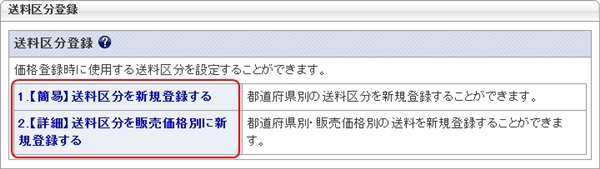
送料が商品の価格帯に関係なく、各都道府県に対して一律の場合は【簡易】送料区分の登録となるため、「1.【簡易】送料区分を新規登録する」をクリックしてください。
送料が商品の価格帯によって各都道府県で異なる場合は【詳細】送料区分の登録となるため、「2.【詳細】送料区分を販売価格別に新規登録する」をクリックしてください。
【簡易】送料区分 新規登録
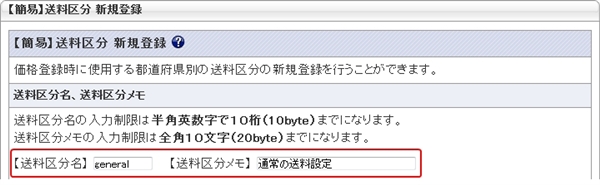
「送料区分名」を設定してください。
※半角英数字で10桁(10byte以内)、"-"(ハイフン)、"_"(アンダーバー)のみ受付
こちらで登録する送料区分名が製品とのマッチングキーになります。
「送料区分メモ」を設定してください。
※全角10文字以内(20byte以内)、管理画面上確認用のメモ項目です。
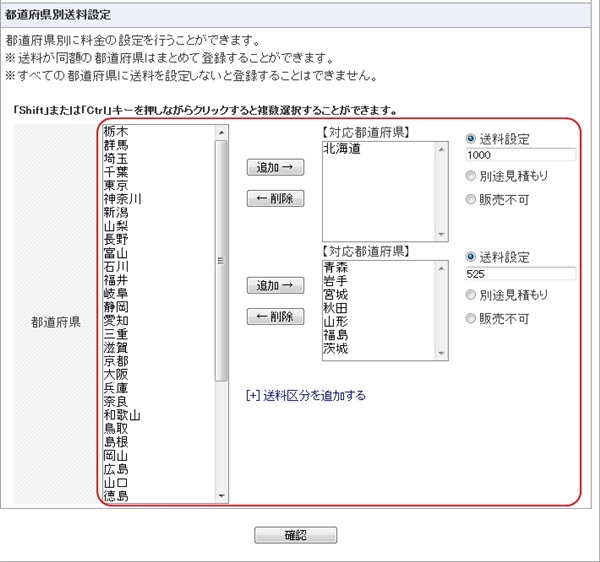
都道府県別に送料料金の設定をしてください。
設定が完了しましたら「確認」ボタンをクリックしてください。
【詳細】送料区分 新規登録
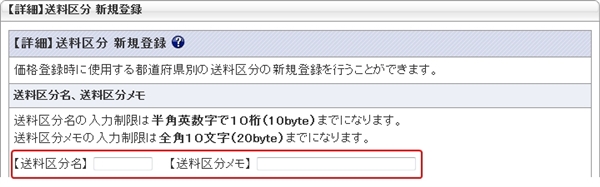
「送料区分名」を設定してください。
※半角英数字で10桁(10byte以内)、"-"(ハイフン)、"_"(アンダーバー)のみ受付
こちらで登録する送料区分名が製品とのマッチングキーになります。
「送料区分メモ」を設定してください。
※全角10文字以内(20byte以内)、管理画面上確認用のメモ項目です。
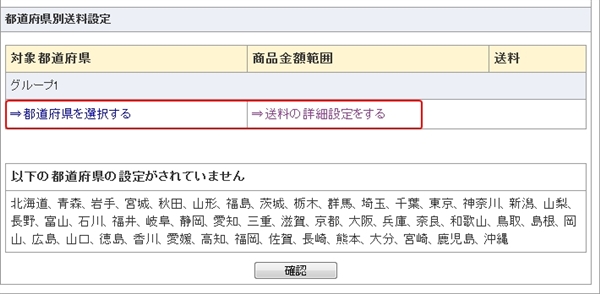
「都道府県を選択する」と「送料の詳細設定をする」をクリックすると設定用のウィンドウが開きます。
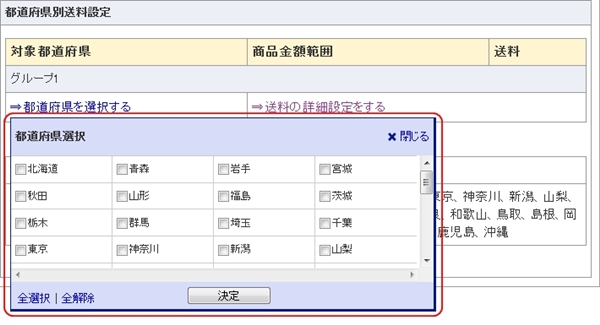
選択した都道府県を選択のポップアップが開いたら、まとめて登録ができる都道府県を選択し決定をクリックしてください。
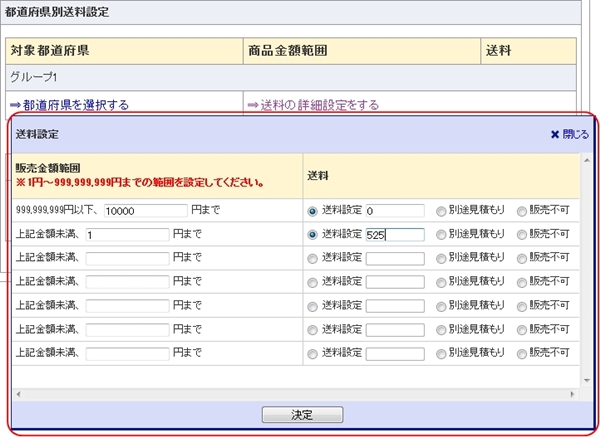
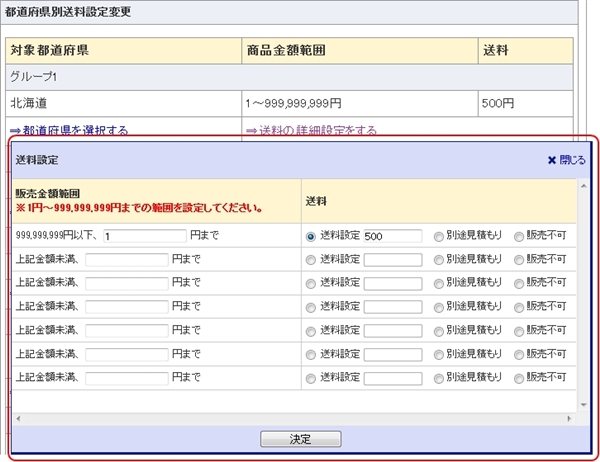
送料の詳細設定のポップアップが開いたら、送料設定を行ってください。
送料設定が完了しましたら、「決定」ボタンをクリックしてください。また金額範囲の最後は必ず1円を入力してください。
登録済み送料区分確認
登録済み送料区分確認で登録されている送料区分が表示されます。
プルダウンから編集または削除対象の送料区分名を選択してください。
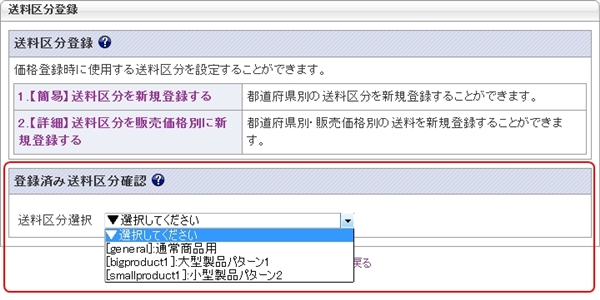
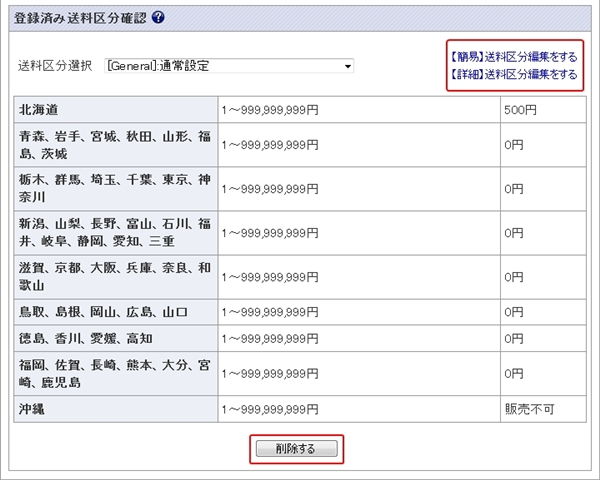
選択した送料区分の詳細が表示されますので、編集する場合は
「【簡易】送料区分編集をする」または 「【詳細】送料区分編集をする」を選択してください。
削除する場合は下の「削除」するボタンをクリックしてください。
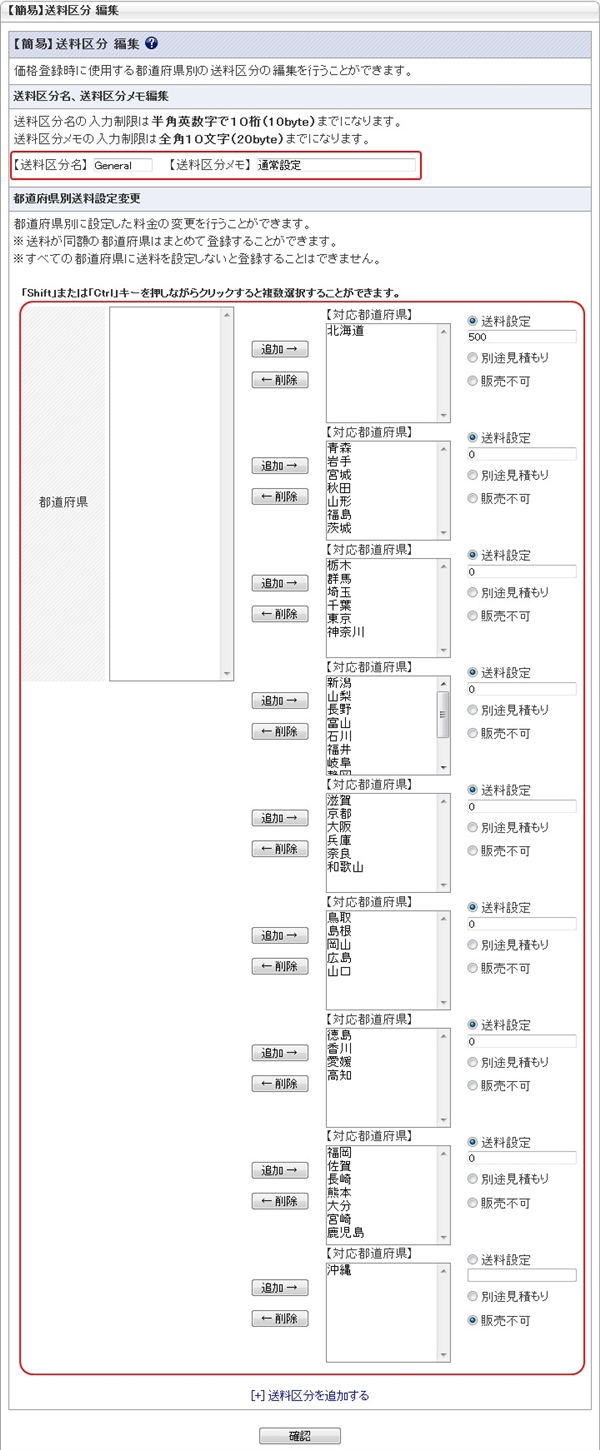
【簡易】送料区分 編集
登録済みの【簡易】送料区分の編集が行えます。
都道府県の設定変更・送料の変更が必要な場合はこちらから設定してください。
設定が完了しましたら「確認」ボタンをクリックしてください。
※送料区分名の変更は行えません。
【詳細】送料区分 編集
登録済みの【詳細】送料区分の編集が行えます。
都道府県の設定変更・送料の金額範囲の変更が必要な場合はこちらから設定ください。
※送料区分名の変更は行えません。
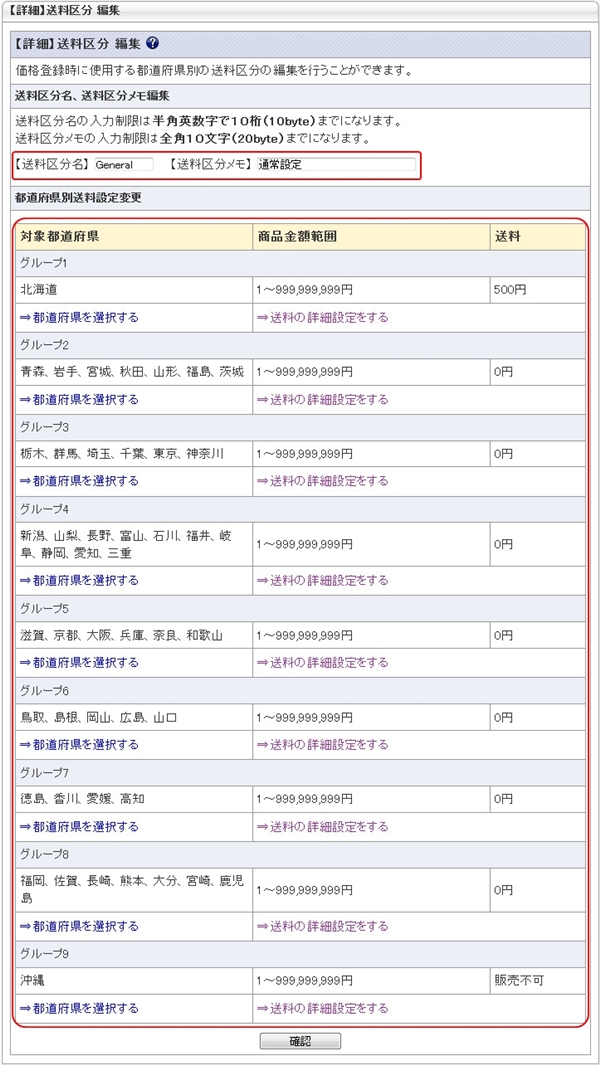
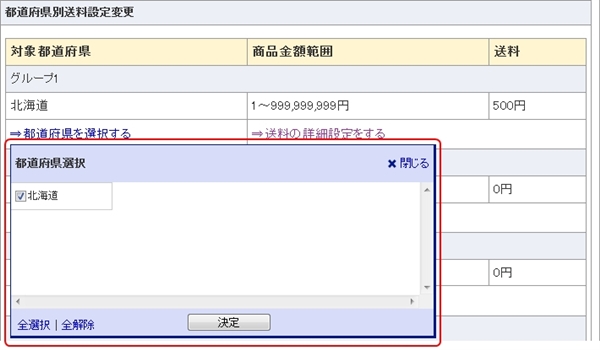
「都道府県を選択する」をクリックすると設定済みの状態のポップアップウィンドウが開きます。
変更する場合はチェックボックスをはずしてください。
「送料の詳細設定をする」をクリックすると設定済みの状態のポップアップウィンドウが開きます。
変更する場合は販売金額範囲と送料の設定を変更してください。
送料区分(CSV)
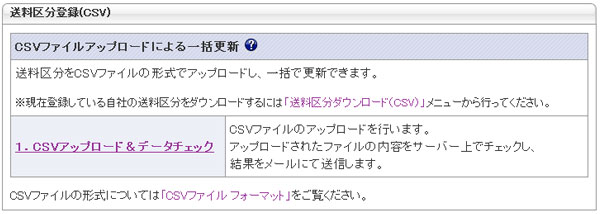
送料区分の登録・更新をCSVファイルの形式でアップロードし、一括で行う方法です。
「地域」や「サイズ」毎に料金を設定したい場合など、データの登録件数が多くなる場合に便利な機能です。
CSVファイルの作成
まず、アップロードする送料区分のデータを作成します。
(※現在登録されている自店舗の送料区分のデータ(CSVファイル)をダウンロードすることができます。
⇒送料区分ダウンロード(CSV)ヘルプページ)
ファイル書式
- 形式:CSVファイル
- 文字コード:Shift JIS
- 区切り文字:カンマ
- 改行コード:CR/LF
- $:テーブル名
- 英数字:カラム名
- #:コメント
- 数値:実データ
- 空行:無視
CSVファイルの項目説明
①M02_CarriagePattern [送料パターン管理マスタ]
| データ列項目 | 必須 | 型 | 最大長 (byte) | 備考 |
|---|---|---|---|---|
| ショップCD | ※ | 数値 | 4 | 店舗IDは、価格.comのショップ様情報ページのURL「https://kakaku.com/shop/****/」にある数字(*の部分)が店舗IDになります。価格.comにご出店いただいた際に弊社からお送りする「【価格.com】情報掲載手続き完了のご案内」メールにショップ様の情報ページのURLが記載されております。 |
| 送料パターンCD | ※ | 数値 | 4 | 送料パターン管理用コード(連番) |
| 送料パターン名 | ※ | 文字列 | 10(100) | 店舗が指定する区分名 半角英数字10文字以内で「0000000001」などのコードを入力してください。 ※名称の変更はできません。 |
| 送料パターンメモ | 文字列 | 20(100) | 店舗が指定するメモ 全角10文字以内で「関東のみ送料無料」などのコメントを入力してください。 |
②M02_CarriageGroup [送料パターン別グループ管理マスタ ]
| データ列項目 | 必須 | 型 | 最大長 (byte) | 備考 |
|---|---|---|---|---|
| ショップCD | ※ | 数値 | 4 | 店舗毎のID(固定)を入力してください。 |
| 送料パターンCD | ※ | 数値 | 4 | ①M02_CarriagePattern 送料パターンCD 紐付け用コード |
| 送料グループCD | ※ | 数値 | 4 | 送料グループ管理用(「送料パターンCD」との組み合わせで連番) |
③M02_CarriageGroupPrice [送料パターングループ別価格帯別送料管理マスタ]
| データ列項目 | 必須 | 型 | 最大長 (byte) | 備考 |
|---|---|---|---|---|
| ショップCD | ※ | 数値 | 4 | 店舗毎のID(固定)を入力してください。 |
| 送料パターンCD | ※ | 数値 | 4 | ①M02_CarriagePattern 送料パターンCD 紐付け用コード |
| 送料グループCD | ※ | 数値 | 4 | ②M02_CarriageGroup 送料グループCD 紐付け用コード |
| 価格帯CD | ※ | 数値 | 4 | 価格帯管理用コード(「送料パターンCD」「送料グループCD」との組み合わせで連番) |
| 最低価格 | ※ | 数値 | 4 | 価格レンジ指定 開始額 |
| 最高価格 | ※ | 数値 | 4 | 価格レンジ指定 終了額 |
| 送料 | ※ | 数値 | 4 | 指定したレンジに設定する送料 |
| 送料フラグ | ※ | 数値 | 1 | 1:販売可(送料:1~999999999) 2:別途見積もり(送料:空データを指定) 3:販売不可(送料:空データを指定) |
④M02_CarriageGroupArea [送料パターングループ別エリア管理マスタ]
| データ列項目 | 必須 | 型 | 最大長 (byte) | 備考 |
|---|---|---|---|---|
| ショップCD | ※ | 数値 | 4 | 店舗毎のID(固定)を入力してください。 |
| 送料パターンCD | ※ | 数値 | 4 | ①M02_CarriagePattern 送料パターンCD 紐付け用コード |
| 送料グループCD | ※ | 数値 | 4 | ②M02_CarriageGroup 送料グループCD 紐付け用コード |
| 送料エリアCD | ※ | 数値 | 4 | ⑤CarriageArea 送料エリアCD 紐付け用コード ※1つの「送料パターンCD」に対して1~47全てのエリア設定が必要です。 |
⑤M02_CarriageArea [送料用エリア管理マスタ] ※参照のみ
| データ列項目 | 必須 | 型 | 最大長 (byte) | 備考 | ||||||||||||||||||||||||||||||||||||||||||||||||||||||||||||||||||||||||||||||||||||||||||||||||
|---|---|---|---|---|---|---|---|---|---|---|---|---|---|---|---|---|---|---|---|---|---|---|---|---|---|---|---|---|---|---|---|---|---|---|---|---|---|---|---|---|---|---|---|---|---|---|---|---|---|---|---|---|---|---|---|---|---|---|---|---|---|---|---|---|---|---|---|---|---|---|---|---|---|---|---|---|---|---|---|---|---|---|---|---|---|---|---|---|---|---|---|---|---|---|---|---|---|---|---|---|
| 送料エリアCD | 数値 | 4 |
|
|||||||||||||||||||||||||||||||||||||||||||||||||||||||||||||||||||||||||||||||||||||||||||||||||
| 送料エリア名 | 文字列 | 100 | 送料エリア名 | |||||||||||||||||||||||||||||||||||||||||||||||||||||||||||||||||||||||||||||||||||||||||||||||||
| 優先順位 | 数値 | 4 | フォーム上の表示優先度 |
送料区分(CSV)の作成例
■送料表(例)
| パターン | 地域 | 商品の価格帯 | 送料 | 送料グループ | 価格帯 |
|---|---|---|---|---|---|
| Basic | 北海道 | 10,000円未満 | 1,000円 | 1 | 1 |
| 10,000円以上 | 500円 | 1 | 2 | ||
| 沖縄 | 10,000円未満 | 1,500円 | 2 | 1 | |
| 10,000円以上 | 1,000円 | 2 | 2 | ||
| その他の地域 | 10,000円未満 | 500円 | 3 | 1 | |
| 10,000円以上 | 無料 | 3 | 2 |
■送料区分の各項目への割り振り方
商品価格10,000円未満の北海道への送料1,000円を「送料グループ1」の「価格帯1」とする。
商品価格10,000円以上の北海道への送料500円を「送料グループ1」の「価格帯2」とする。
商品価格10,000円未満の沖縄への送料1,500円を「送料グループ2」の「価格帯1」とする。
商品価格10,000円以上の沖縄への送料1,000円を「送料グループ2」の「価格帯2」とする。
商品価格10,000円未満のその他の地域への送料500円を「送料グループ3」の「価格帯1」とする。
商品価格10,000円以上のその他の地域への送料無料を「送料グループ3」の「価格帯2」とする。
■上記表(例)の送料区分CSVを作成する場合の各項目への入力内容と詳細説明
①M02_CarriagePattern
ショップCD,送料パターンCD,送料パターン名,送料パターンメモ,登録日,更新日
****,1,Basic,memo,2019/03/01 0:00,2019/03/01 0:00
※入力内容の詳細
| ショップCD | ショップCDを入力 |
|---|---|
| 送料パターンCD | パターンが1つであるため、「1」と入力 |
| 送料パターン名 | Basicと入力(実際は任意のパターン名を入力) |
| 送料パターンメモ | memoと入力(実際は任意のパターン名を入力、空欄でも可) |
| 登録日 | 登録日を入力 |
| 更新日 | 更新日を入力 |
②M02_CarriageGroup
ショップCD,送料パターンCD,送料グループCD,登録日,更新日
****,1,1,2019/03/01 0:00,2019/03/01 0:00
****,1,2,2019/03/01 0:00,2019/03/01 0:00
****,1,3,2019/03/01 0:00,2019/03/01 0:00
※入力内容の詳細
| ショップCD | ショップCDを入力 |
|---|---|
| 送料パターンCD | パターンが1つであるため、「1」と入力 |
| 送料グループCD | 送料グループは3つあるため、「1」、「2」、「3」とそれぞれ入力したものを作成 |
| 登録日 | 登録日を入力 |
| 更新日 | 更新日を入力 |
③M02_CarriageGroupPrice
ショップCD,送料パターンCD,送料グループCD,価格帯CD,最低価格,最高価格,送料,送料フラグ,登録日,更新日
****,1,1,1,1,9999,1000,1,2019/03/01 0:00,2019/03/01 0:00
****,1,1,2,10000,999999999,500,1,2019/03/01 0:00,2019/03/01 0:00
****,1,2,1,1,9999,1500,1,2019/03/01 0:00,2019/03/01 0:00
****,1,2,2,10000,999999999,1000,1,2019/03/01 0:00,2019/03/01 0:00
****,1,3,1,1,9999,500,1,2019/03/01 0:00,2019/03/01 0:00
****,1,3,2,10000,999999999,0,1,2019/03/01 0:00,2019/03/01 0:00
※入力内容の詳細
| ショップCD | ショップCDを入力 |
|---|---|
| 送料パターンCD | パターンが1つであるため、「1」と入力 |
| 送料グループCD | 送料グループは3つあるため、「1」、「2」、「3」とそれぞれ入力したものを作成 |
| 価格帯CD | 価格帯は10,000円未満と10,000円以上の2つであるため、10,000円未満を「1」、10,000円以上を「2」とし、それぞれ入力したものを作成 |
| 最低価格 | 10,000円未満の場合、1円~9,999円となるため、「1」と入力 10,000円以上の場合、10,000円~999999999円となるため、「10000」と入力 |
| 最高価格 | 10,000円未満の場合、1円~9,999円となるため、「9999」と入力 10,000円以上の場合、10,000円~999999999円となるため、「999999999」と入力 |
| 送料 | 各グループCDの価格帯CDに該当する送料を入力 |
| 送料フラグ | 「販売可」となるため、「1」と入力 |
| 登録日 | 登録日を入力 |
| 更新日 | 更新日を入力 |
④M02_CarriageGroupArea
ショップCD,送料パターンCD,送料グループCD,送料エリアCD,登録日,更新日
****,1,1,1,2019/03/01 0:00,2019/03/01 0:00
****,1,2,47,2019/03/01 0:00,2019/03/01 0:00
****,1,3,2,2019/03/01 0:00,2019/03/01 0:00
~ ~ ~ ~ ~ ~ ~
****,1,3,46,2019/03/01 0:00,2019/03/01 0:00
※入力内容の詳細
| ショップCD | ショップCDを入力 |
|---|---|
| 送料パターンCD | パターンが1つであるため、「1」と入力 |
| 送料グループCD | 各都道府県のエリアCDに該当する送料グループを入力 |
| 送料エリア | 北海道の場合、送料グループは「1」であり、エリアCDは「1」のため、CSVは「1,1」となる。 沖縄の場合、送料グループは「2」であり、エリアCDは「47」のため、CSVは「2,47」となる。 その他の地域の場合、送料グループは「3」であり、エリアCDは「2~46」のため、CSVは「3,該当エリアCD」となる。 |
| 登録日 | 登録日を入力 |
| 更新日 | 更新日を入力 |
- なお、送料パターンが複数ある場合は、パターンの数だけ①~④のデータを同様に作成ください。
CSVファイルのアップロード
アップロードは「1.CSVアップロード&データチェック」を行っていただくことにより登録が完了します。
※アップしたデータは内容に問題がなければ即時反映されます。
1.CSVアップロード&データチェック
アップロードするCSVファイルの場所を参照し、指定してください。
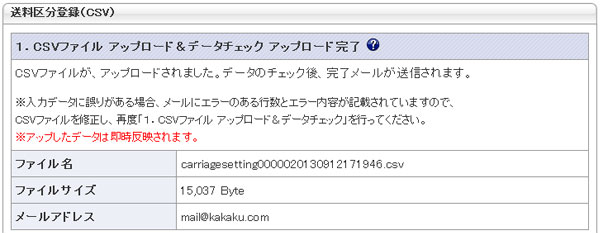
チェック結果を送信するメールアドレスを入力し、「アップロード」ボタンをクリックしてください。
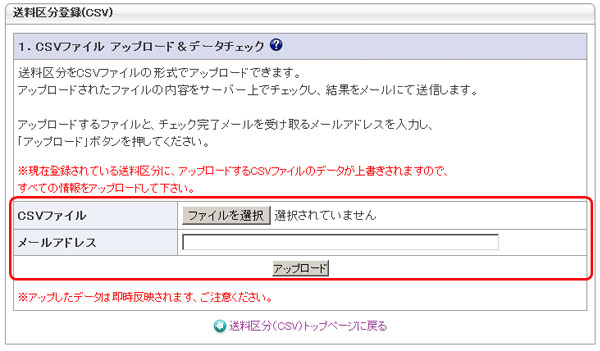
送信完了画面が表示されますので、チェック結果がメールにて送信されるのをお待ちください。
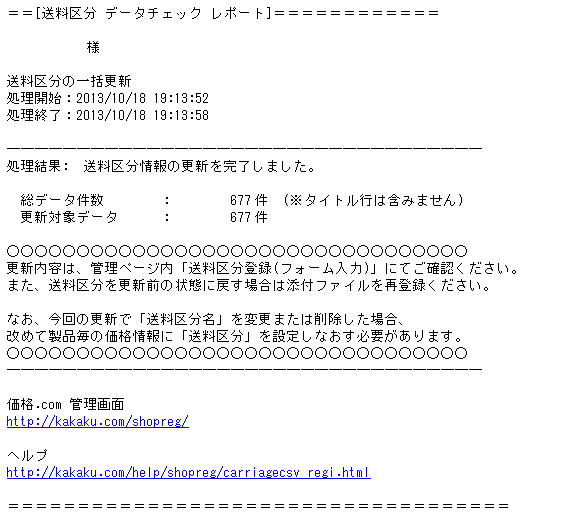
メール(件名:送料区分 データチェック レポート)にてチェック結果が送信されます。
正常にチェックが完了している場合は、データが即時反映され更新前のデータがメールに添付されます。
データにエラーがあった場合は、メール中にエラーがあった行数とエラー内容が記載されますので、該当部分のデータを修正した後、再度データのアップロードを行ってください。
エラーが1つでもある場合データは反映されず、送料区分の登録が行えません。
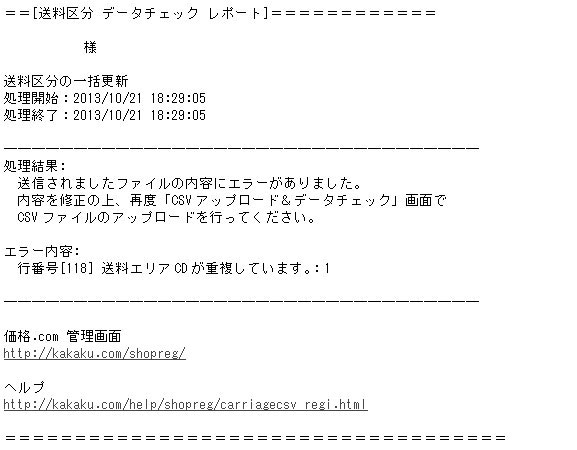
エラーの一例
①M02_CarriagePattern
- 「ショップCD」に登録している店舗と異なる数値が入力されている。
- 「送料パターン名」に半角英数字以外の文字が入力されている。
- 「送料パターンメモ」の文字数が長すぎる。(全角10文字以内)
②M02_CarriageGroup
- 「ショップCD」に登録している店舗と異なる数値が入力されている。
③M02_CarriageGroupPrice
- 「ショップCD」に登録している店舗と異なる数値が入力されている。
- 任意の「送料パターンCD」と「送料グループCD」の組み合わせにおける「価格帯CD」に対しては「1~999999999」まで全ての「最低価格」「最高価格」設定が必要です。
④M02_CarriageGroupArea
- 任意の「送料パターンCD」と「送料グループCD」の組み合わせにおいて、重複した「送料エリアCD」が入力されている
※差分更新ではなく一括更新となりますので、CSVデータには登録を行うすべてのデータを含めてください。
※価格変更の際の注意点セキュリティ保持のため、時間制限を設けております。
各項目の価格変更は最初にログインしてから1時間内で行うか、時間がかかる場合は、数回に分けてログインしてください。
- 平日午後3:00~午後3:30にデータベースメンテナンスを行います。ショップ様は作業ができなくなります。
- 毎日午前3:00~午前5:00の間にサーバーをメンテナンスしますので、この間の管理画面内での作業はご遠慮ください。
送料区分ダウンロード(CSV)
現在登録している送料区分を、CSVファイルの形式でご自身のパソコンのフォルダにダウンロードできます。
送料区分ダウンロードは、ブラウザから直接ダウンロードすることができます。
ブラウザから直接ダウンロード
ブラウザ上から直接ダウンロードできます。「ダウンロードする」ボタンをクリックしてください。
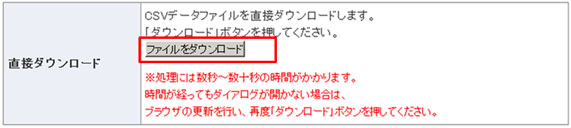
※処理には数秒~数十秒かかることがあります。そのままお待ちください。
サーバーで生成処理が終わるとダイアログが表示されます。
「保存」ボタンをクリックして、ご自身のパソコンのフォルダにCSVファイルを保存してください。
CSVファイルの形式で更新を行う際には「送料区分登録(CSV)」メニューから行ってください。
⇒送料区分登録(CSV)ヘルプページ
※Excelなどのソフトでそのまま開かれるとデータが文字化けすることがありますので、テキストファイルとして開くことをおすすめします。
いちおし商品登録
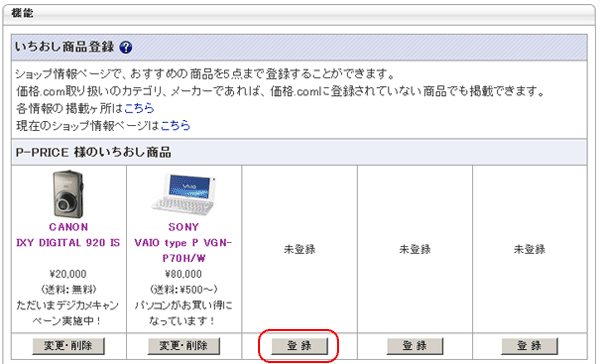
ショップ情報ページで、おすすめの商品を5点まで登録することができます。
価格.com取り扱いのカテゴリ、メーカーであれば、価格.comに登録されていない商品でも掲載できます。
新規登録
「登録する」ボタンをクリックしてください。
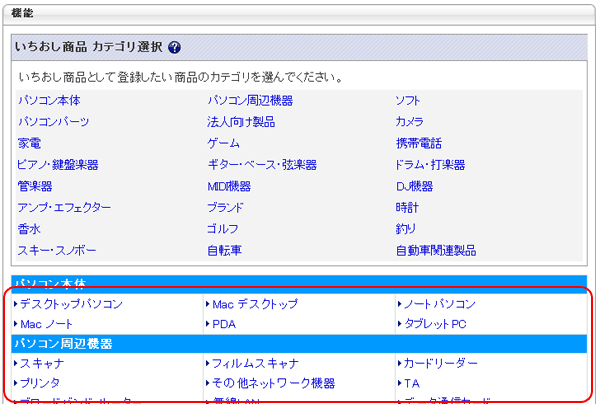
登録する製品が属するカテゴリを選択します。
商品名、販売価格等を入力し、「設定」ボタンをクリックしてください。確認画面に移動しますので、内容を確認し、
誤りがなければ「登録」ボタンをクリックしてください。
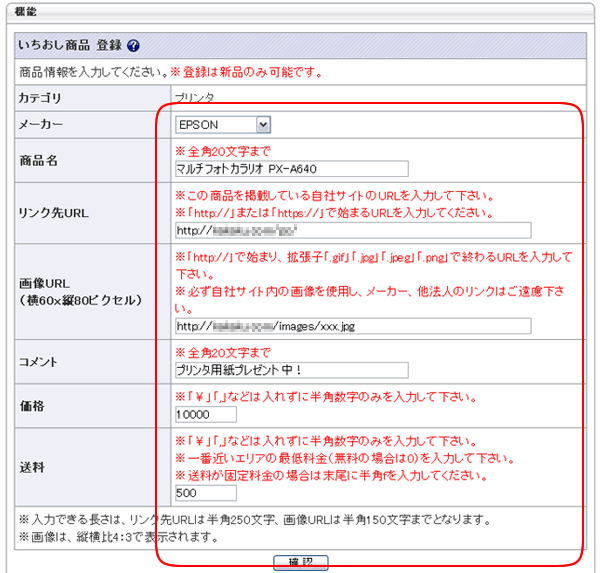
入力項目
| メーカー | プルダウンリストからメーカー名を選択してください。 | |||
|---|---|---|---|---|
| 商品名 | 商品名を全角20文字以内で入力してください。 | |||
| リンク先URL | この商品を掲載している自社サイトのURLを入力してください。 ※「http://」または「https://」で始まるURLを入力してください。 (URLの長さは、半角英数字250文字まで) |
|||
| 画像URL | 商品画像のURLを入力してください。表示サイズは、横60×縦80ピクセル(縦横比4:3で表示)です。 ※「https://」で始まり、拡張子「.gif」「.jpg」「.jpeg」「.png」で終わるURLを入力してください。 ※必ず自社サイト内の画像を使用し、メーカー、他法人へのリンクはご遠慮ください。 |
|||
| コメント | 商品についてのコメントを全角20文字以内で入力してください。 | |||
| 価格 | 販売価格を入力してください。 (「¥」「,」などは入れずに半角数字のみを入力してください) 入力できる最大桁数は9桁となります。 |
|||
| 送料 | 最も近い地域への送料を目安として入力してください。 (「¥」「,」などは入れずに半角数字のみを入力してください) ※一番近いエリアの最低料金(無料の場合は0)を入力してください。 送料金額が一律の場合は送料の後ろに半角で「f」を入力してください。 ※「送料一律固定無料」の対象となる条件について沖縄を含む離島地域を除き、全国一律無料の場合に限り登録可能です。 有料の地域が生じる場合は、これまで通り「無料~」をご使用ください。 |
|||
※登録は新品のみ可能です。
変更や削除
内容の変更や削除の場合は、商品下の「変更・削除する」ボタンをクリックしてください。
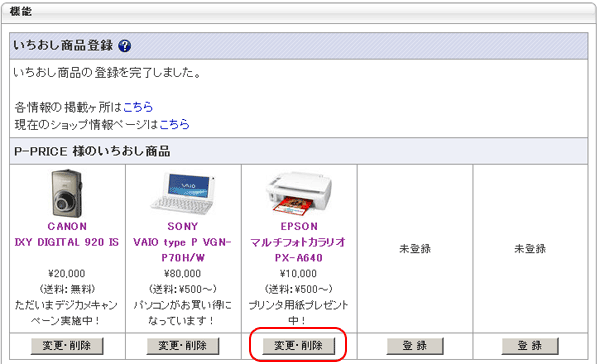
各入力欄にて内容の修正を行うか、削除の場合は削除欄にチェックを入れて「設定」ボタンをクリックしてください。
※製品のカテゴリを変更する場合は、「削除」ボタンでいったん登録を削除し、新規で登録してください。
新規登録製品一覧
過去2ヶ月内に新規追加された製品を確認できます。
カテゴリ、期間を選び、「表示」ボタンをクリックしてください。カテゴリを指定することで、製品が探しやすくなります。
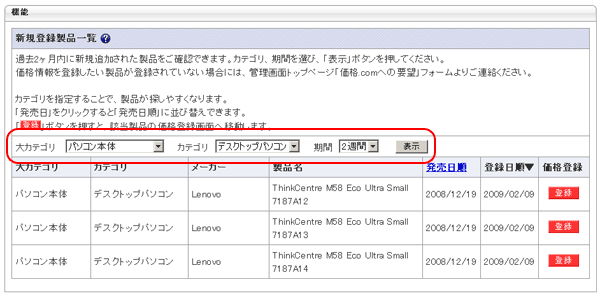
※「大カテゴリ」を選択しないと「カテゴリ」を選択することはできません。
※「発売日」をクリックすると「発売日順」に並び替えできます。
※「登録」ボタンをクリックすると、該当製品の価格登録画面へ移動します。
※価格情報を登録したい製品が登録されていない場合には、管理画面トップページ下部の「価格.comへの要望」フォームよりご連絡ください。 ⇒ご要望・お問い合わせヘルプページ
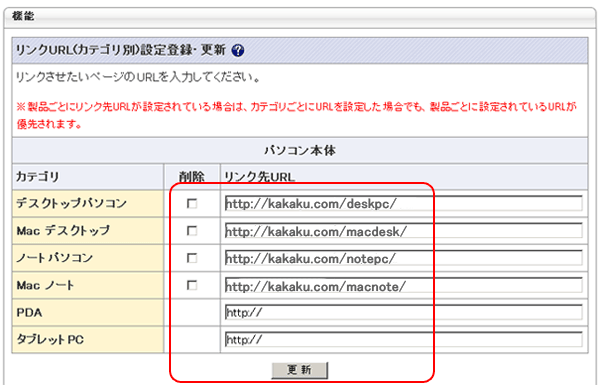
リンクURL(カテゴリ別)設定
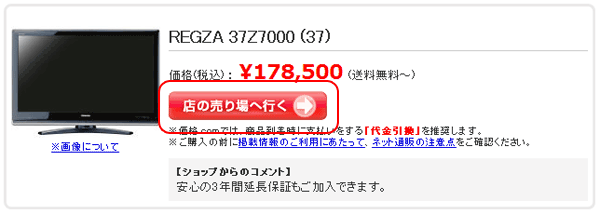
ショップ情報ページの「店の売り場へ行く」ボタンにリンクするURLをカテゴリごとに一括で設定することができます。
新規登録
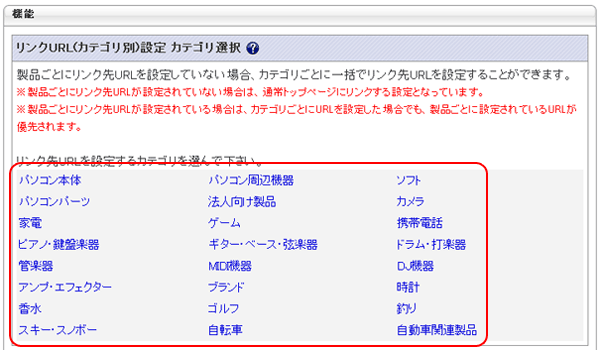
リンク先URLを設定するカテゴリを選んで下さい。
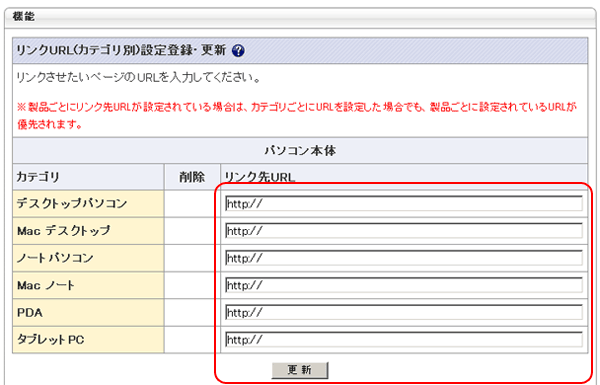
リンクさせたいページのURLを入力し、「設定」ボタンをクリックしてください。
※「http://」または「https://」で始まる自社サイトのURLを半角英数字で入力してください。
※入力できる長さは半角250文字までとなります。
※製品ごと、カテゴリごとにリンク先URLが設定されていない場合は、トップページにリンクする設定となります。
※製品ごとにリンク先URLが設定されている場合は、カテゴリごとにURLを設定した場合でも、製品ごとに設定されているURLが優先されます。
表示の優先順位
「製品別リンク先URL」 > 「カテゴリ別リンク先URL」 > 「自社サイトトップページ」(何も登録されていない場合)
※ユーザーの購入までのフローを簡易化するためにも、製品ごとのURLの設定をおすすめいたします。
(!)ご注意 設定の内容を登録したことを忘れないようお願いいたします。
変更や削除
URLを変更する場合は、内容を変更後、「更新」ボタンをクリックしてください。
削除する場合は、チェックボックスにチェックを入れ、「更新」ボタンをクリックしてください。
一言コメント
製品詳細ページのコメント欄、ショップ情報ページに表示されるコメントを全製品共通や、カテゴリごとに一括で
設定することができます。
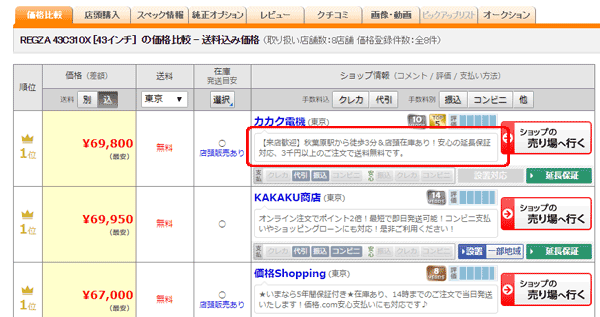
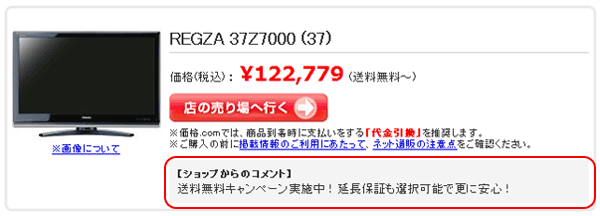
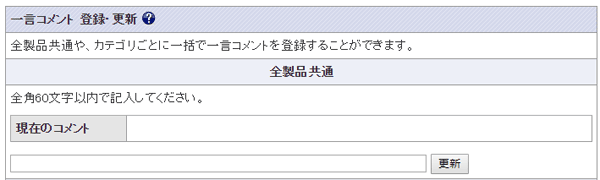
全製品共通コメント
全角60文字以内でコメントを入力してください。60文字を超えるとフォームに入力できません。
※カテゴリごとや、製品ごとにコメントが登録されている場合は、カテゴリごと、製品ごとに登録されているコメントが優先的に表示されます。
例)
「15時までにご注文頂ければ最短翌日お届け!」
「1万円以上のご購入で送料無料!」
「期間限定特価です。今なら予備インクサービス中。」 など
※掲載規準に反する記載や、商品詳細以外の記載(「価格.com表示価格よりさらに値引きします」など)はご遠慮ください。
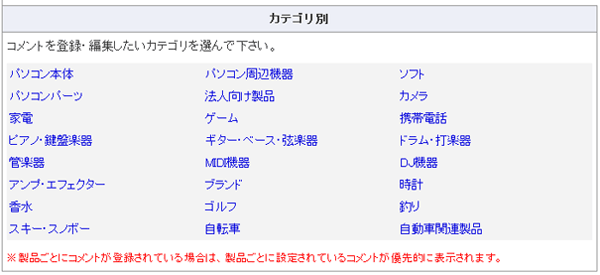
カテゴリ別コメント
コメントを記入したいカテゴリのリンクをクリックしてください。
カテゴリごとに、コメントを全角60文字以内で入力して「更新」ボタンをクリックしてください。60文字を超えるとフォームに入力できません。
例)
「15時までにご注文頂ければ最短翌日お届け!」
「1万円以上のご購入で送料無料!」
「期間限定特価です。今なら予備インクサービス中。」 など
※掲載規準に反する記載や、商品詳細以外の記載(「価格.com表示価格よりさらに値引きします」など)はご遠慮ください。
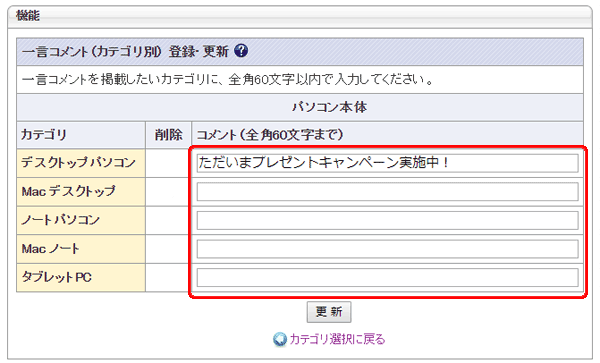
※製品ごとにコメントが登録されている場合は、製品ごとに設定されたコメントが優先的に表示されます。
表示の優先順位
「製品別コメント」 > 「カテゴリ別コメント」 > 「全製品共通コメント」
(!)設定の内容を登録したことを忘れないようご注意ください。
コメントの変更、削除
コメントを変更する場合は、内容を変更後、「更新」ボタンをクリックしてください。
削除する場合は、チェックボックスにチェックを入れ、「更新」ボタンをクリックしてください。